


 Agata Bima Saputra
Kaggle adalah platform populer untuk belajar data science dan machine learning, terutama bagi pemula. Dengan Kaggle, Anda bisa mengakses dataset gratis, mencoba latihan, dan mempelajari contoh notebook dari komunitas global. Dalam artikel ini, kami akan membahas cara menggunakan Kaggle untuk pemula agar Anda bisa mulai belajar dengan lebih mudah.
Bagi Anda yang belum memahami apa itu Kaggle, kami menyarankan untuk membaca artikel yang telah kami publikasikan sebelumnya terlebih dahulu, agar Anda memiliki gambaran dan pemahaman dasar tentang Kaggle.
Pada artikel ini, kami akan fokus membahas cara menggunakan Kaggle untuk pemula, mulai dari proses pendaftaran, pengaturan awal, bahasa pemrograman yang digunakan, hingga tools yang tepat agar Anda dapat mulai belajar dan berkontribusi di platform ini. Simak pembahasannya berikut ini!
Persiapan Sebelum Daftar Kaggle
Sebelum masuk ke proses pendaftaran Kaggle, ada beberapa persiapan penting yang perlu dilakukan, khususnya bagi pemula yang belum pernah terjun ke dunia data science. Berikut beberapa hal yang perlu diperhatikan:
- Email aktif: Pastikan Anda memiliki alamat email yang valid dan aktif untuk proses registrasi.
- Pemahaman dasar tentang data dan coding: Pengetahuan dasar mengenai data, statistik sederhana, serta pengenalan bahasa pemrograman (misal, Python) akan sangat membantu proses belajar di Kaggle.
- Akses internet stabil: Mengingat Kaggle adalah platform berbasis web, koneksi internet yang stabil sangat diperlukan.
- Akun Google/GitHub (opsional): Anda bisa mendaftar menggunakan akun Google atau GitHub untuk kemudahan integrasi.
Siapkan waktu khusus untuk eksplorasi, terutama pada tahap awal agar Anda tidak melewatkan fitur-fitur penting di Kaggle.
Cara Daftar Kaggle untuk Pemula
Berikut adalah panduan cara daftar Kaggle yang mudah diikuti, bahkan untuk pemula:

- Buka situs resmi Kaggle.
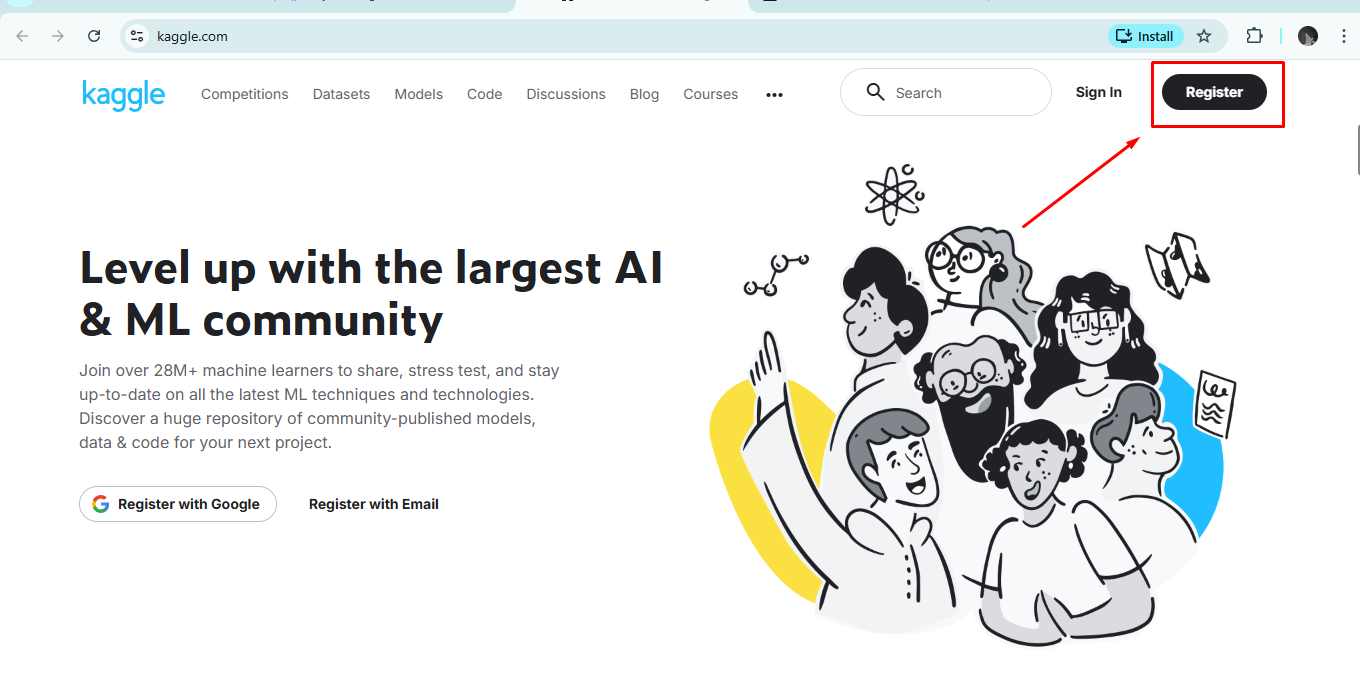
- Klik tombol “Register” yang terletak di pojok kanan atas halaman utama.
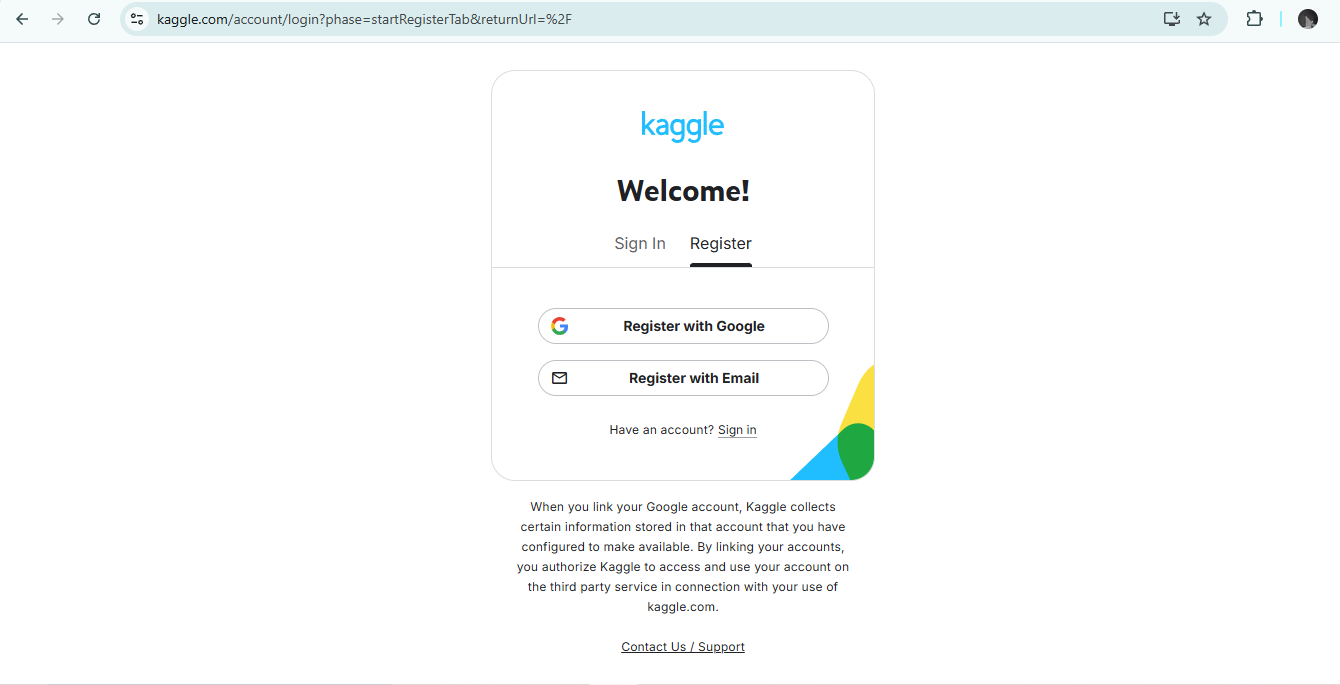
- Silahkan dapat memilih metode registrasi, Anda dapat mendaftar menggunakan email, atau akun Google.
- Isi data yang diperlukan, seperti email, password, nama lengkap. Pada contoh disini menggunakan register dengan email.
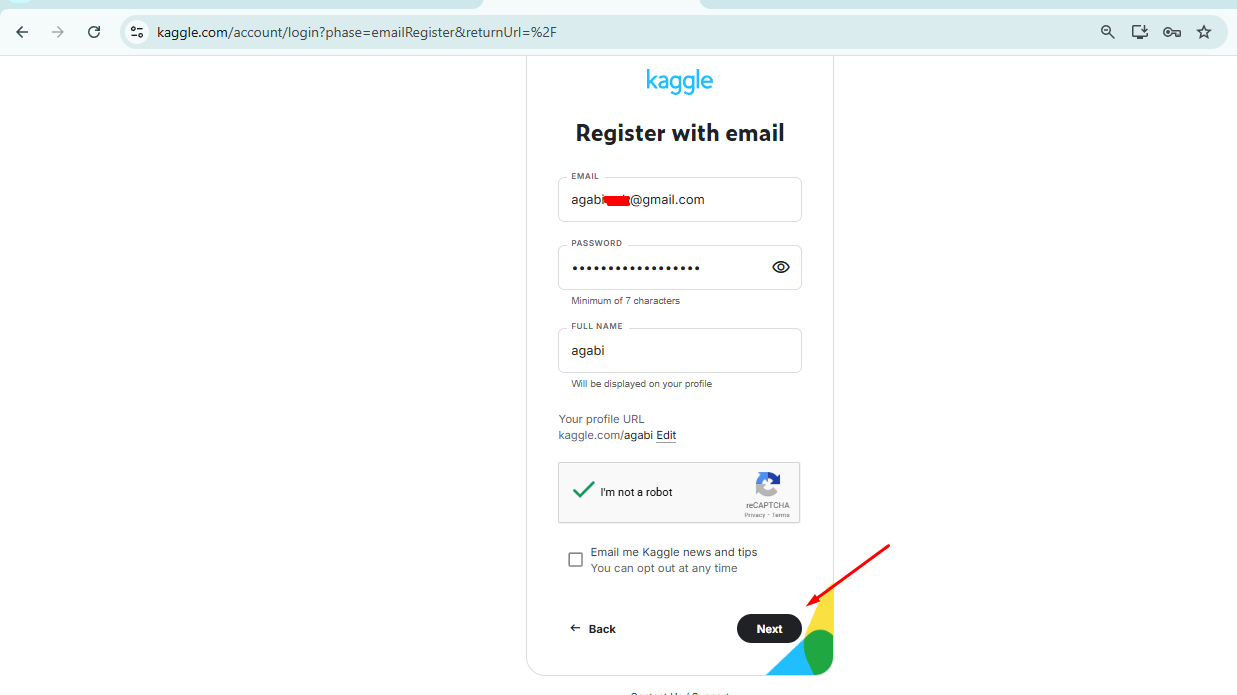
- Setelah next, Anda akan menerima kode verifikasi dari Kaggle. Kemudian masukkan kode pada halaman verifikasi kaggle.
- Setelah verifikasi, Anda akan diarahkan ke dalam halaman atau dashboard awal kaggle. Tampilannya seperti gambar dibawah ini.

Setup Awal Akun Kaggle Setelah Registrasi
Setelah berhasil melakukan pendaftaran, ada beberapa langkah setup awal akun Kaggle yang penting:
- Lengkapi profil: Tambahkan foto, deskripsi singkat, dan keahlian. Profil yang lengkap akan memudahkan kolaborasi.
- Atur preferensi notifikasi: Sesuaikan pengaturan notifikasi agar hanya informasi penting yang masuk ke email Anda.
- Verifikasi identitas (jika diperlukan): Untuk beberapa kompetisi atau akses dataset tertentu, Anda mungkin diminta verifikasi tambahan.
- Coba fitur Explore dan Learn: Kaggle menyediakan banyak materi pembelajaran interaktif gratis yang sangat bermanfaat untuk pemula.
Bahasa Apa yang Digunakan di Kaggle?
Kaggle mendukung beberapa bahasa pemrograman utama yang digunakan dalam data science, yaitu:
- Python: Bahasa paling populer di Kaggle. Hampir semua tutorial, notebook, dan diskusi menggunakan Python karena sintaks yang mudah dan banyaknya library analisis data seperti pandas, numpy, dan scikit-learn.
- R: Alternatif utama selain Python, sangat kuat untuk analisis statistik dan visualisasi data.
- SQL: Digunakan untuk analisis data berbasis database, terutama pada kompetisi atau latihan yang memerlukan query data.
Tools yang Digunakan di Kaggle untuk Pemula
Kaggle menyediakan berbagai tools yang sangat membantu, bahkan tanpa harus menginstal apapun di perangkat Anda, berikut diantaranya:
- Kaggle Notebooks: Lingkungan interaktif berbasis cloud untuk menulis kode Python, R, dan SQL langsung di browser. Mendukung visualisasi data, eksekusi kode, dan berbagi hasil.
- Kaggle Datasets: Koleksi dataset publik yang dapat langsung digunakan untuk latihan, eksplorasi, atau kompetisi.
- Kernels: Sebutan lama untuk notebook di Kaggle. Anda bisa men-clone kernel orang lain sebagai referensi.
- Competitions: Fitur lomba dengan tugas pemodelan data nyata, solusi terbaik dapat memenangkan hadiah atau pengakuan di komunitas.
- Discussion & Courses: Forum diskusi dan kursus gratis, cocok untuk bertanya atau belajar hal baru.
Anda juga bisa menghubungkan Kaggle API ke server atau VPS menggunakan token API yang didapat dari akun Anda. Pada pembahasan berikutnya, kami akan mengulas secara detail cara menggunakan Kaggle API untuk mempermudah pengelolaan data dan otomatisasi proses di Kaggle.
Contoh Pembuatan Project Sederhana
Sebagai pemula yang ingin mencoba langsung menggunakan Kaggle Notebook, berikut contoh simulasi project sederhana yang dapat membantu Anda memahami cara menulis kode dan menjalankan analisis dasar di Kaggle.
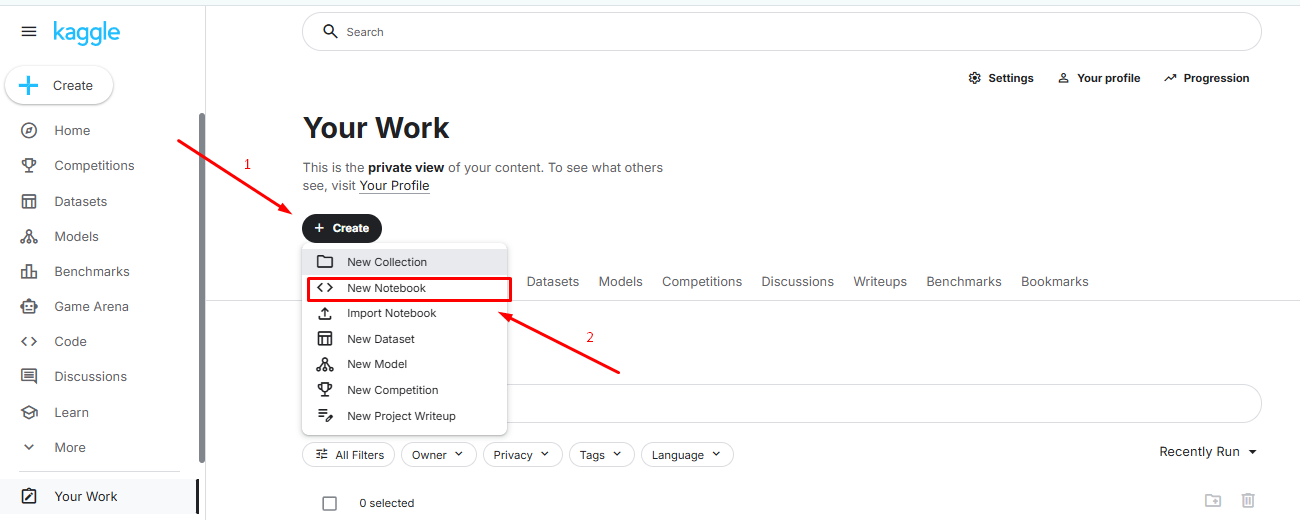
Step 1. Buat Notebook Baru
1. Setelah login ke Kaggle, klik menu Notebook di beranda.
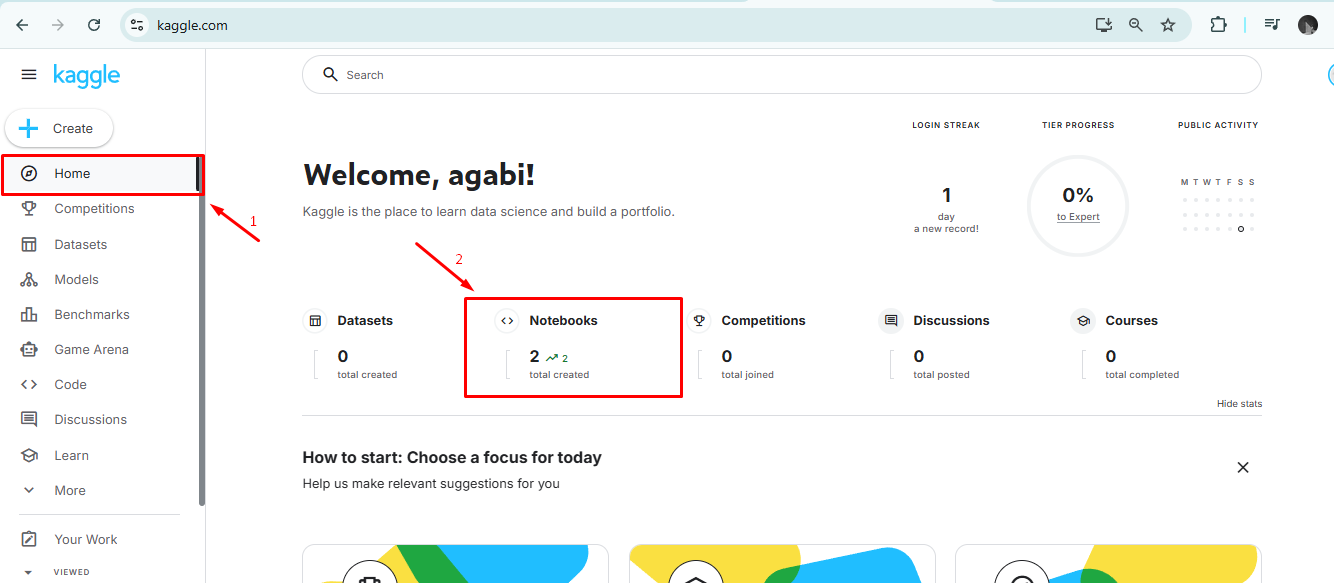
2. Klik menu create dan buat new notebook.
Step 2. Masukkan Data Sederhana dan Hitung
Di cell pertama, ketik kode berikut untuk membuat data pembelian dan menghitung jumlah pembeli domain dan hosting:
# Data simulasi pembelian oleh pelanggan
pembelian = [
    {'nama': 'Andi', 'produk': 'domain'},
    {'nama': 'Budi', 'produk': 'hosting'},
    {'nama': 'Citra', 'produk': 'domain'},
    {'nama': 'Dewi', 'produk': 'hosting'},
    {'nama': 'Eka', 'produk': 'domain'}
]
# Hitung jumlah pembeli domain dan hosting
jumlah_domain = sum(1 for p in pembelian if p['produk'] == 'domain')
jumlah_hosting = sum(1 for p in pembelian if p['produk'] == 'hosting')

print("Jumlah pembeli domain:", jumlah_domain)
print("Jumlah pembeli hosting:", jumlah_hosting)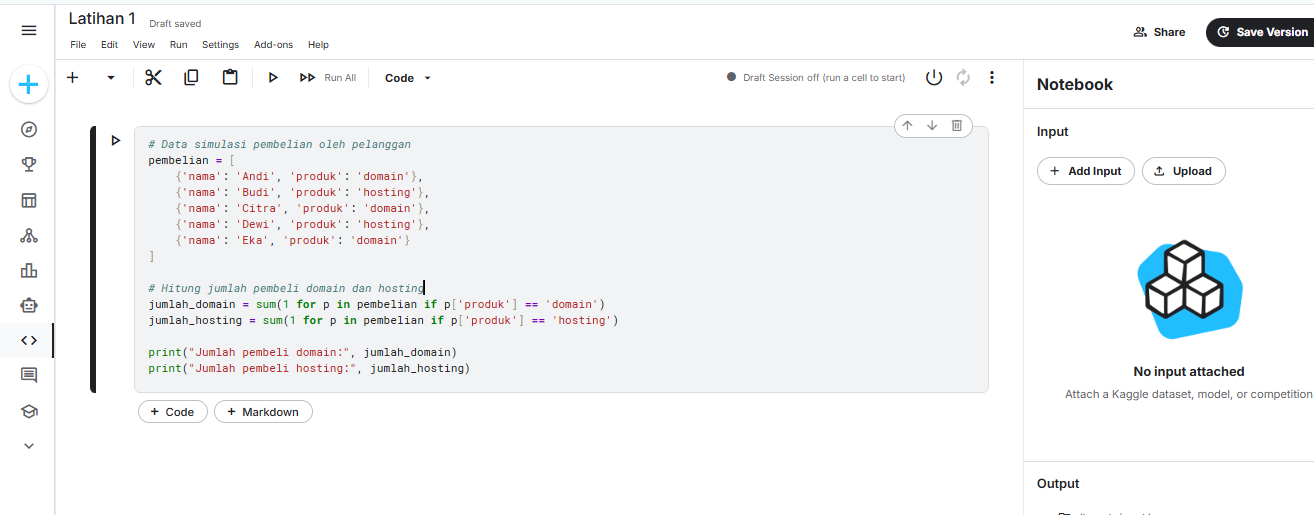
Penjelasan kode di atas:
- Variabel pembelian berisi daftar pelanggan yang membeli produk, di mana setiap pelanggan direpresentasikan sebagai dictionary dengan kunci ‘nama’ dan ‘produk’. Produk yang dibeli bisa berupa ‘domain’ atau ‘hosting’.
- Baris jumlah_domain = sum(1 for p in pembelian if p[‘produk’] == ‘domain’) menggunakan list comprehension untuk memeriksa setiap elemen p dalam daftar pembelian. Jika produk yang dibeli adalah ‘domain’, maka dihitung sebagai 1. Fungsi sum() menjumlahkan semua angka 1 tersebut sehingga menghasilkan total pembeli domain.
- Prinsipnya sama dengan perhitungan domain, namun di sini yang dihitung adalah pembeli produk ‘hosting’.
- Fungsi print() digunakan untuk menampilkan jumlah pembeli domain dan hosting ke layar.
Step 3. Jalankan Kode
Tekan tombol Run untuk menjalankan kode. Anda akan melihat output:
Jumlah pembeli domain: 3
Jumlah pembeli hosting: 2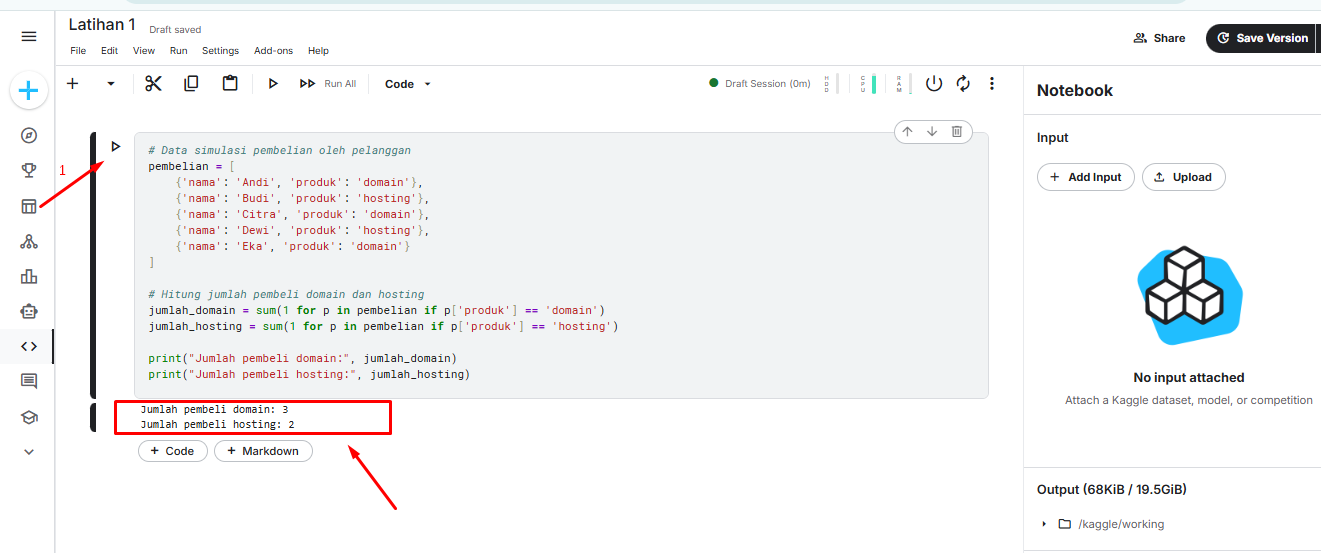
Karena dalam data simulasi pembelian terdapat 5 entri pelanggan, dengan rincian produk yang dibeli sebagai berikut:
- Produk domain dibeli oleh: Andi, Citra, dan Eka = total 3 orang
- Produk hosting dibeli oleh: Budi dan Dewi = total 2 orang
Dengan project sederhana ini, Anda sudah mulai terbiasa menggunakan Kaggle Notebook untuk menjalankan kode dan analisis dasar.
Kesimpulan
Dengan mengikuti cara menggunakan Kaggle yang sudah dijelaskan di artikel ini ditambah dengan persiapan yang tepat, setup awal yang benar, pemahaman tentang bahasa pemrograman yang digunakan, serta penguasaan tools yang disediakan, Anda bisa langsung mulai belajar dan berkompetisi di dunia data science.
Demikian artikel kami tentang cara menggunakan Kaggle untuk pemula, mulai dari daftar hingga cara menggunakannya, semoga bermanfaat.


