

 Triyadi
Apakah website Anda mengalami error setelah update CMS atau plugin? Sering kali solusinya cukup sederhana, yaitu mengganti versi PHP di CyberPanel. CyberPanel menyediakan fitur pengaturan PHP yang mudah digunakan, sehingga Anda bisa menyesuaikan versi PHP sesuai kebutuhan aplikasi hanya dalam beberapa klik.
Dalam panduan ini, kami akan membahas secara lengkap tentang kenapa Anda harus memperbarui versi PHP, hingga cara mengganti versi PHP di CyberPanel dengan aman dan tepat. Simak informasi berikut ini.
Mengapa Anda Harus Memperbarui Versi PHP?
Berdasarkan pengalaman tim teknis Rumahweb dalam menangani ribuan website pelanggan setiap harinya, menggunakan versi PHP terbaru yang telah kompatibel dengan aplikasi Anda terbukti memberikan sejumlah manfaat penting. Berikut beberapa keunggulannya:
1. Peningkatan Performa
Berdasarkan pengujian benchmark, PHP 8.x mampu menangani permintaan (requests) per detik jauh lebih banyak dibandingkan PHP 7.4. Ini berarti website Anda bisa melayani lebih banyak pengunjung tanpa upgrade RAM/CPU.
2. Keamanan (Security)
Versi PHP lama (seperti 5.6 atau 7.2) sudah mencapai status End of Life (EOL). Artinya, tidak ada lagi perbaikan keamanan resmi dari pengembang PHP, membuat website Anda rentan diretas.
3. Kompatibilitas
CMS modern seperti WordPress terbaru dan plugin populer (WooCommerce, Elementor) kini mewajibkan minimal PHP 7.4 atau merekomendasikan PHP 8.x agar berjalan optimal.

Sebelum melakukan perubahan versi PHP, kami sangat menyarankan Anda untuk melakukan backup website terlebih dahulu. Perubahan versi terkadang bisa menyebabkan error jika ada tema atau plugin lama yang belum mendukung PHP terbaru.
Langkah Mengganti Versi PHP di CyberPanel
Berikut adalah panduan langkah demi langkah yang telah kami uji pada CyberPanel versi terbaru (v2.3.x).
Step 1. Login ke Dashboard CyberPanel
Akses panel VPS Anda melalui browser (biasanya di port 8090, contoh: https://IP-VPS-Anda:8090). Masuk menggunakan kredensial admin atau user pemilik website.
Step 2. Masuk ke Menu Manajemen Website
Setelah berhasil login, arahkan kursor ke sidebar sebelah kiri:
- Klik menu Websites.
- Pilih sub-menu List Websites.
Di halaman ini, Anda akan melihat daftar semua domain yang ada di VPS Anda.
Step 3. Pilih Website dan Masuk ke Konfigurasi
Cari domain yang ingin Anda ubah versi PHP-nya, lalu klik tombol Manage yang berada di sebelah kanan nama domain tersebut.
Tunggu beberapa saat hingga dashboard manajemen website terbuka.
Step 4. Ubah Versi PHP (Change PHP)
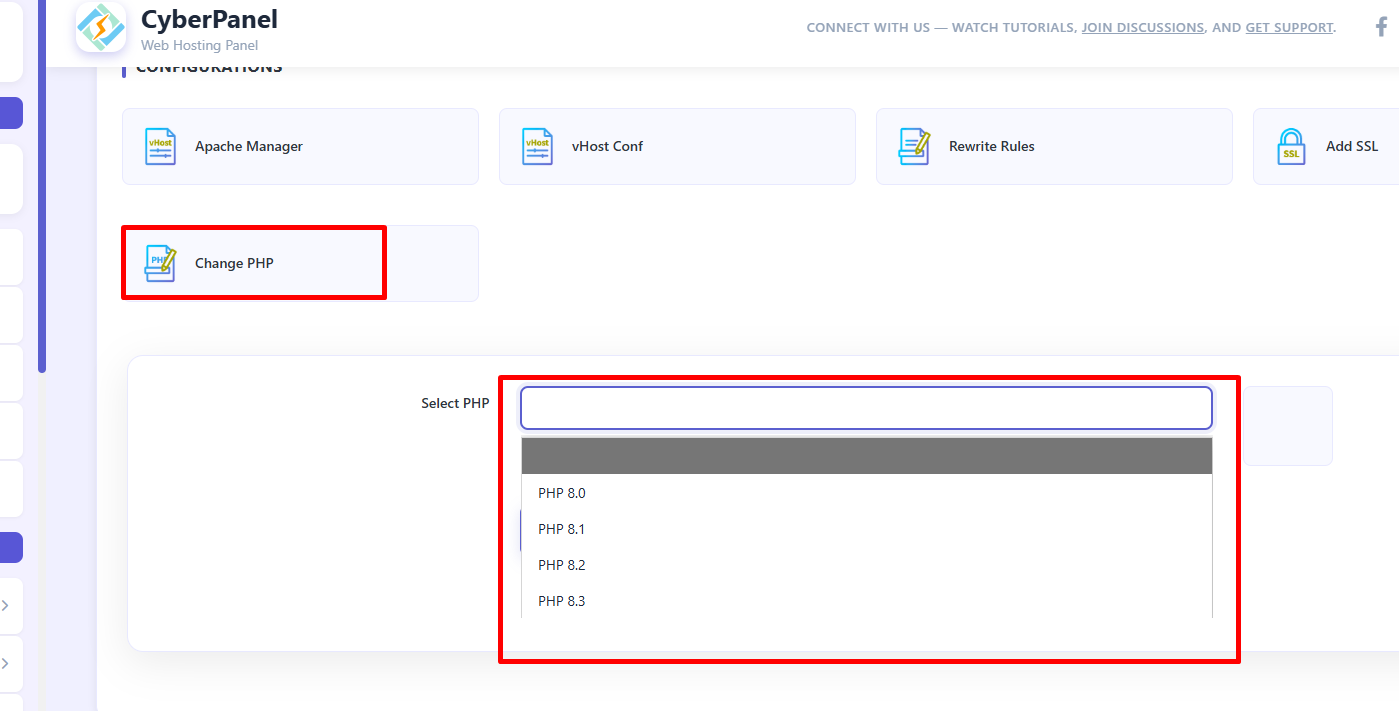
Gulir ke bawah hingga Anda menemukan bagian Configurations.
- Klik menu Change PHP.
- Pada menu dropdown, pilih versi PHP yang Anda inginkan.
- Rekomendasi: Gunakan PHP 8.1 untuk keseimbangan terbaik antara stabilitas dan kecepatan. Gunakan PHP 8.2 jika Anda yakin semua script Anda kompatibel.
- Klik tombol Change PHP.
Sistem akan memproses perubahan ini dalam hitungan detik.
Langkah Krusial: Memastikan Ekstensi PHP Terinstall
Banyak panduan berhenti di langkah ke-4, padahal ini sering menjadi sumber masalah. Mengganti versi PHP saja tidak cukup; Anda harus memastikan Ekstensi PHP (PHP Extensions) yang dibutuhkan website Anda juga sudah terinstall di versi baru tersebut.
Jika Anda mengganti ke PHP 8.1 namun ekstensi penting seperti mbstring, gd, atau curl belum aktif, website Anda mungkin akan mengalami critical error.
Mengaktifkan Ekstensi PHP
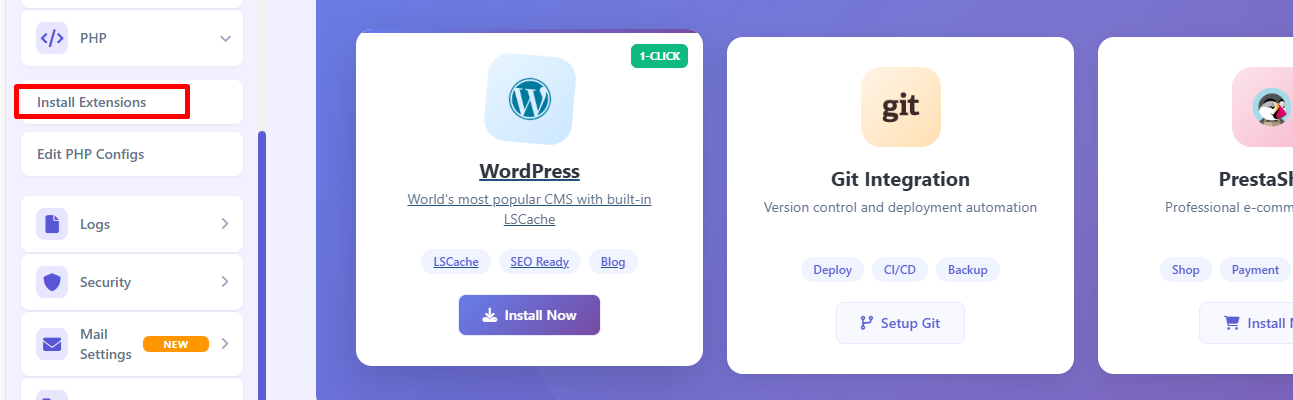
- Di dashboard utama CyberPanel, masuk ke menu PHP (sidebar kiri).
- Pilih Install Extensions.
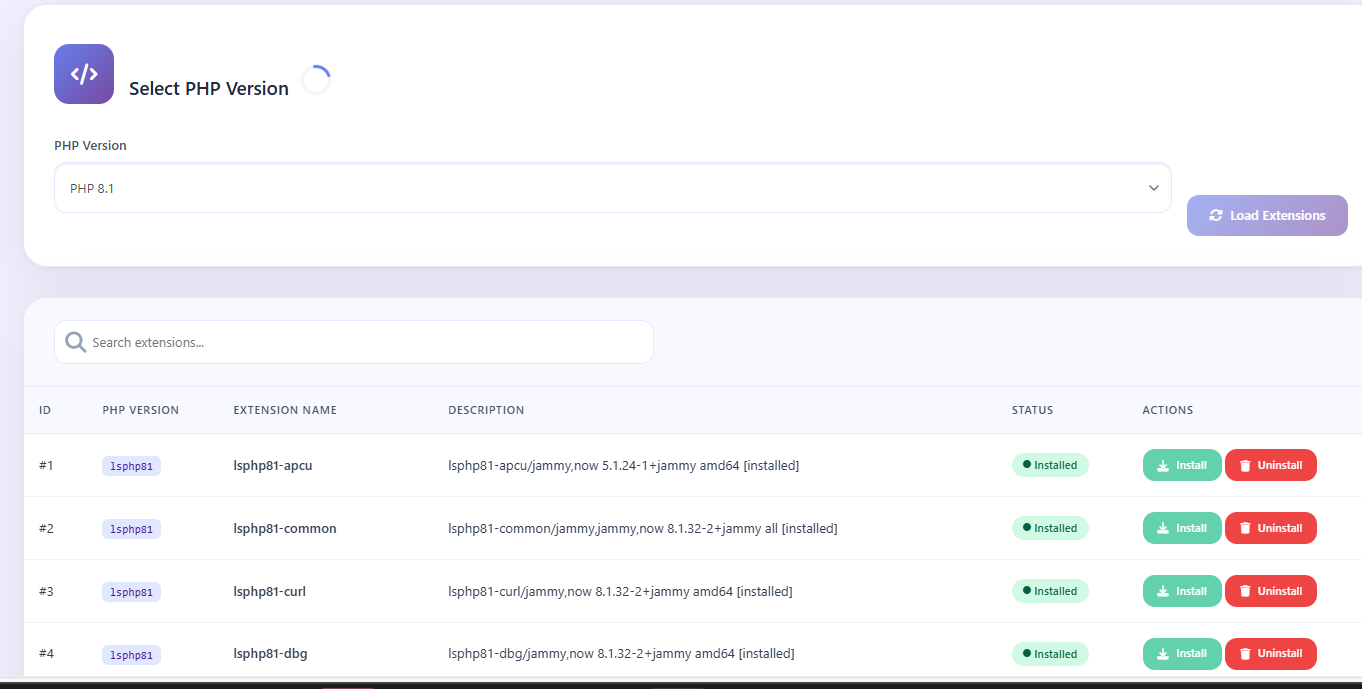
- Pilih versi PHP yang baru saja Anda terapkan (misal: PHP 8.1).
- Cari ekstensi yang dibutuhkan (umumnya: lsphp81-mysql, lsphp81-curl, lsphp81-gd, lsphp81-mbstring, lsphp81-zip, dll).
- Klik Install jika statusnya belum terinstall.
Verifikasi Perubahan
Setelah proses selesai, bagaimana cara memastikan versi PHP sudah benar-benar berubah? Solusinya, Anda bisa membuat file php info dengan langkah berikut ini.
- Buat file baru bernama info.php di File Manager (public_html).
- Isi dengan kode:
<?php
phpinfo();
?>- Akses via browser (domainanda.com/info.php). Anda akan melihat versi PHP yang aktif secara detail.
Penutup
Mengelola versi PHP di CyberPanel sangatlah fleksibel berkat fitur Multi-PHP. Anda bisa menjalankan satu website dengan PHP 7.4 (untuk kompatibilitas script lama) dan website lain dengan PHP 8.2 (untuk performa maksimal) dalam satu VPS yang sama.
Kunci keberhasilannya adalah ketelitian. Pastikan plugin dan tema Anda kompatibel sebelum upgrade, dan jangan lupa memeriksa kelengkapan ekstensi PHP setelah melakukan perubahan.
Demikian panduan kami tentang cara mengganti versi PHP di CyberPanel pada layanan VPS, semoga dapat membantu Anda mengoptimalkan performa VPS di Rumahweb!


