

 Syahrizal Widiarto
Pernahkah Anda sedang asyik berselancar di internet, tiba-tiba halaman tidak terbuka dan muncul error DNS_PROBE_FINISHED_NXDOMAIN? Rasanya tentu menyebalkan, apalagi jika Anda sedang membuka situs penting. Tenang, karena dalam artikel ini, kami akan membagikan cara memperbaiki dns_probe_finished_nxdomain di browser, agar aktivitas online Anda kembali lancar.
Penyebab Error dns_probe_finished_nxdomain
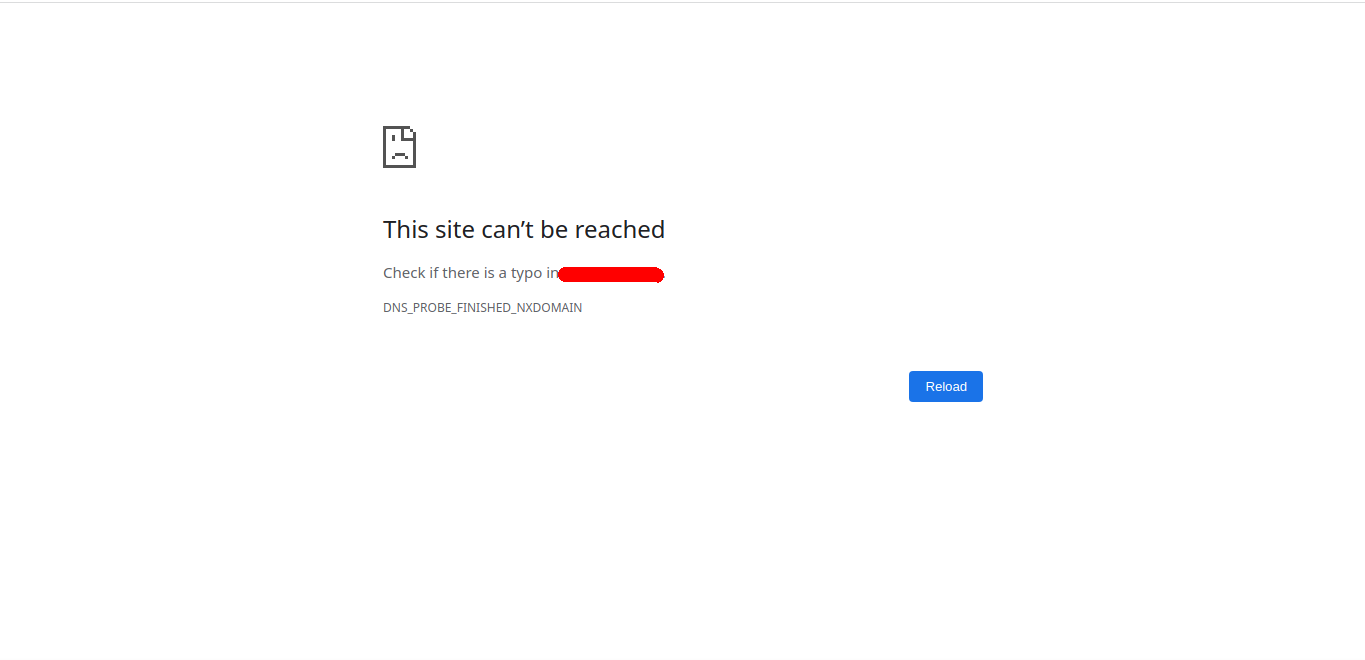
Sesuai dengan pesan errornya, masalah dns_probe_finished_nxdomain terjadi karena perangkat yang Anda gunakan gagal menemukan informasi DNS dari domain yang diakses. Penyebabnya bisa berasal dari kesalahan konfigurasi pada domain, atau masalah DNS di perangkat Anda sendiri.
Saat Anda mengetik alamat website, sistem DNS di perangkat akan meminta informasi ke nameserver yang terdaftar di internet untuk mengetahui alamat IP dari domain tersebut.
Jika alamat IP web server domain tidak ditemukan oleh sistem DNS perangkat, browser akan menampilkan pesan error seperti dns_probe_finished_nxdomain, atau pesan serupa tergantung browser yang digunakan.
Memperbaiki error dns_probe_finished_nxdomain
Ada beberapa kemungkinan yang menyebabkan website gagal diakses dengan pesan dns_probe_finished_nxdomain, seperti konfigurasi dns pada domain, hingga konfigurasi DNS yang digunakan di komputer Anda. Oleh karenanya, kita perlu melakukan beberapa pengecekan dan analisa untuk memperbaiki kendala ini.
Berikut langkah-langkah yang dapat Anda lakukan untuk memperbaiki dns_probe_finished_nxdomain ketika mengakses ke sebuah domain.

1. Melakukan Flush DNS
Sebagian besar kasus dns_probe_finished_nxdomain disebabkan oleh masalah pada DNS server yang digunakan perangkat. Untuk mengatasinya, Anda bisa mencoba melakukan release dan renew IP agar perangkat mendapatkan alamat IP baru, serta melakukan flush DNS untuk membersihkan cache DNS pada perangkat.
- Langkah pertama, silahkan jalankan aplikasi command prompt (cmd) Windows di komputer anda. Caranya, silahkan tekan tombol Windows + R secara bersamaan, kemudian ketikkan cmd.
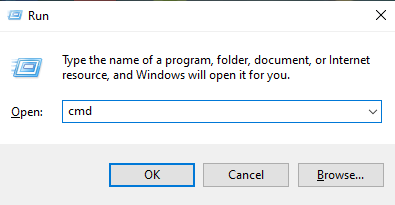
- Setelah jendela command prompt muncul, silahkan ketikkan perintah
ipconfig /release. Perintah tersebut untuk melihat IP yang digunakan saat ini.

- Kemudian silahkan ketikkan perintah
ipconfig /flushdns.
Perintah ini bertujuan untuk membersihkan cache DNS yang tersimpan di perangkat anda.

- Langkah selanjutnya adalah melakukan pembaruan IP pada perangkat dengan menggunakan perintah
ipconfig /renew.

Sampai tahap ini, seharusnya perangkat yang Anda gunakan sudah mendapatkan IP yang baru. Silahkan dicoba kembali untuk mengakses website anda.
2. Restart DNS Client Service
Jika sudah melakukan langkah pertama namun website tidak kunjung bisa diakses, kita bisa melakukan langkah lanjutan dengan cara merestart DNS client service pada perangkat yang digunakan.
Masih di halaman command prompt, silahkan menjalankan perintah berikut:
# net stop dnscache
# net start dnscache
3. Mengubah DNS perangkat dengan DNS lain
Apabila setelah menjalankan langkah tersebut kendala masih belum teratasi, maka Anda bisa melakukan cara lain yaitu dengan mengubah DNS pada perangkat anda dengan DNS lain seperti Google atau CloudFlare. Untuk langkahnya bisa anda lihat di link ini.
Apabila anda menggunakan perangkat mobile anda dapat mengubah DNS dari setting perangkat jaringan yang digunakan. Berikut langkahnya:
- Silahkan membuka menu setting, kemudian pengaturan jaringan. Pilih opsi Private DNS.

- Kemudian pilih Private DNS provider hostname, dan apabila anda ingin menggunakan DNS google silahkan masukan “dns.google”, kemudian klik save.

Sebagai informasi, menu tersebut adalah menu perubahan DNS yang terdapat di perangkat android yang kami gunakan. Letak menu bisa berbeda sesuai dari merk perangkat yang digunakan.
4. Mengatur ulang chrome flag browser
Langkah lain yang bisa dilakukan apabila masih mengalami kendala tersebut, terutama di browser google chrome anda dapat coba melakukan setting ulang chrome flags pada browser yang digunakan.
Apabila menggunakan google chrome di perangkat PC atau laptop, silahkan ketikkan “chrome://flags/” di address bar chrome yang digunakan. Kemudian klik reset all.

Apabila anda menggunakan browser chrome di perangkat mobile android caranya sama, yaitu dengan menegtikkan “chrome://flags/” pada address bar di google chrome, dan klik reset all.

5. Memeriksa file hosts
File hosts di komputer berfungsi memetakan domain ke alamat IP secara manual. Jika ada entri yang salah, situs tidak akan terbuka.
- Windows: Buka
C:\Windows\System32\drivers\etc\hostsdengan Notepad (jalankan sebagai Administrator). - Mac/Linux: Buka terminal dan edit file
/etc/hosts.
Hapus entri domain yang tidak diperlukan, lalu simpan.
6. Clear Cache Browser
Cache yang menumpuk bisa menyebabkan browser membaca data lama. Oleh karena itu, Anda dapat melakukan clear cache terlebih dahulu pada browser yang digunakan.
Jika Anda menggunakan Google Chrome, Anda bisa melakukan clear cache dengan cara tekan tombol Ctrl + Shift + Delete, pilih “Cached images and files” lalu klik Clear data.
Sedangkan jika Anda menggunakan Firefox atau Edge, hapus cache data di browser juga bisa dilakukan melalui halaman Settings.
Panduan lengkap tentang cara menghapus cache di browser bisa Anda pelajari disini.
7. Menonaktifkan VPN atau proxy
Penggunaan VPN atau proxy dapat mengubah rute koneksi internet Anda dan mempengaruhi DNS. Coba matikan sementara dan akses kembali situs yang bermasalah.
8. Gunakan mode Incognito
Incognito adalah mode browsing yang dapat menyembunyikan riwayat pencarian Anda di internet. Hal ini dilakukan guna mencegah website melacaknya dengan cookies. Mode ini melewati sebagian cache dan ekstensi yang mungkin mengganggu koneksi ketika anda mengakses ke sebuah website.
Ada dua cara mengaktifkan mode incognito di Google Chrome. Pertama, Anda bisa menekan shortcut Ctrl+Shift+N atau klik ikon tiga titik di sudut kanan atas > pilih New Incognito Window.

Setelah masuk ke mode incognito, silahkan untuk mengakses kembali nama domain atau halaman yang mengalami error dns_probe_finished_nxdomain.
9. Update browser dan sistem
Pastikan browser dan sistem operasi Anda dalam versi terbaru untuk mendapatkan perbaikan bug dan kompatibilitas terbaik.
10. Restart Modem atau koneksi internet yang digunakan
Matikan router atau modem selama 1-5 menit, lalu hidupkan kembali. Langkah sederhana ini sering efektif mengatasi gangguan koneksi ketika mengakses ke sebuah website.
Penutup
Error ketika mengakses ke sebuah website memang menyebalkan, tapi dengan langkah-langkah di atas, Anda dapat memperbaiki dns_probe_finished_nxdomain sendiri dengan cepat.
Jika semua cara sudah dicoba namun masalah masih terjadi, kemungkinan ada kendala pada penyedia layanan internet atau pengaturan DNS pada domain atau hostingnya. Jangan ragu untuk menghubungi tim support Rumahweb agar dapat kami bantu lakukan analisa dan perbaikannya.
Itulah beberapa langkah yang bisa anda lakukan untuk mengatasi kendala dns_probe_finished_nxdomain. Semoga bisa memecahkan masalah anda mengenai kendala ini.


