

 Wahid Husain
Ingin menampilkan lokasi bisnis Anda langsung di website? Dengan Weebly, hal tersebut bisa dilakukan dengan mudah. Fitur peta bawaan Weebly memungkinkan Anda menambahkan lokasi toko, kantor, atau bisnis ke halaman website, sehingga pengunjung dapat menemukan lokasi Anda lebih cepat. Dalam panduan ini, kami akan berbagi cara menambahkan peta di website yang berbasis Weebly website builder.
Menambahkan Peta di halaman Website
Bagi Anda yang menggunakan Weebly untuk membuat website, menambahkan peta dapat dilakukan dengan sangat mudah. Cukup klik menu Build, lalu seret elemen Map ke bagian halaman tempat Anda ingin menampilkan peta. Berikut langkah-langkah selengkapnya yang bisa Anda ikuti:
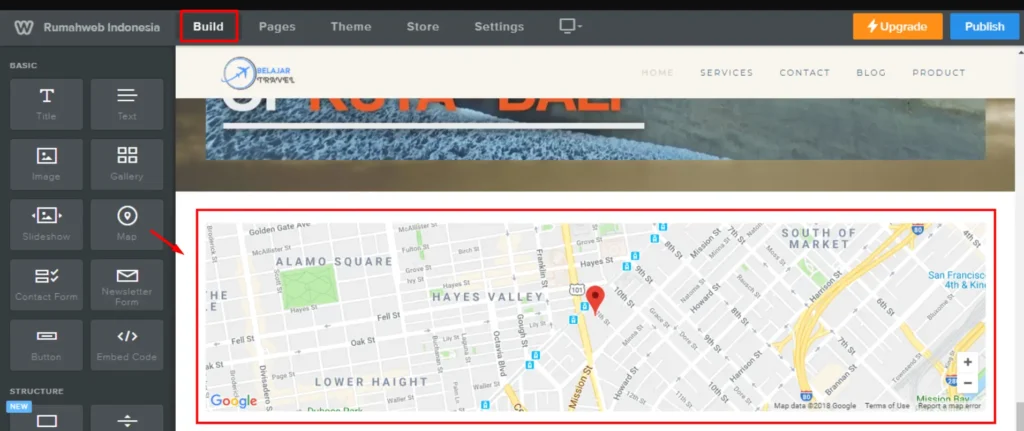
Setelah fitur peta Anda tambahkan ke halaman yang diinginkan, Anda dapat menyesuaikan alamat lokasi sesuai kebutuhan. Caranya, cukup klik elemen peta tersebut, lalu ubah kolom Address dengan alamat yang ingin ditampilkan.

Mengatur Peta
Terdapat beberapa pengaturan pada fitur peta yang perlu disesuaikan agar fungsinya lebih optimal. Anda dapat menambahkan alamat, menyesuaikan ukuran peta, dan melakukan pengaturan lainnya. Untuk membuka menu pengaturan peta di Weebly Website Builder, cukup klik area peta yang sudah ditambahkan ke halaman, maka akan muncul jendela pengaturan (popup) seperti pada gambar di bawah ini.
Berikut penjelasan secara detail tentang cara menambahkan peta di website berbasis Weebly web builder.
1. Address
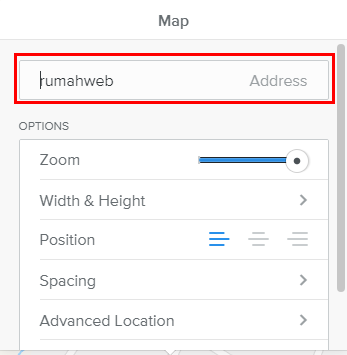
Apabila Anda baru saja menambahkan peta di Weebly, secara default lokasi yang ditampilkan biasanya mengarah ke alamat luar negeri dan belum sesuai dengan lokasi yang Anda inginkan.

Untuk itu, silahkan ganti alamat pada kolom “address” menjadi alamat kantor, alamat usaha, atau alamat rumah Anda. Berikut contohnya:
2. Zoom
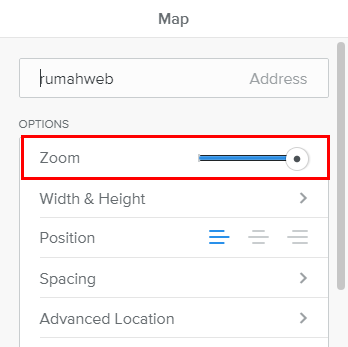
Fitur Zoom berfungsi untuk mengatur tingkat pembesaran pada tampilan peta. Anda dapat menyesuaikannya sesuai kebutuhan. Jika diatur ke nilai maksimum, peta akan terlihat lebih dekat dan detail, sedangkan jika diatur ke nilai minimum, area yang ditampilkan akan terlihat lebih luas.
3. Width & Height
Anda juga dapat mengatur tinggi dan lebar peta yang akan ditampilkan. Untuk menyesuaikan ukurannya, silahkan klik tombol klik “Width & Height”.
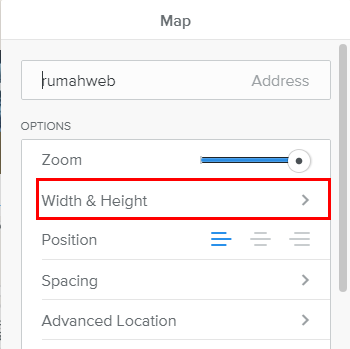
Setelah itu, Anda bisa menyesuaikan ukuran sesuai kebutuhan Anda.
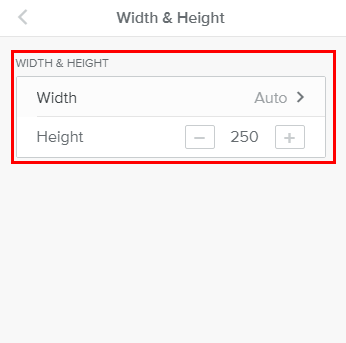
Keterangan:
- Width berarti lebar. Disarankan untuk menggunakan opsi auto, agar peta dapat menyesuaikan ukuran secara otomatis ketika diakses dari berbagai perangkat.
- Height berarti tinggi. Anda dapat menyesuaikan nilainya sesuai dengan tata letak dan kebutuhan tampilan halaman website Anda.
4. Position
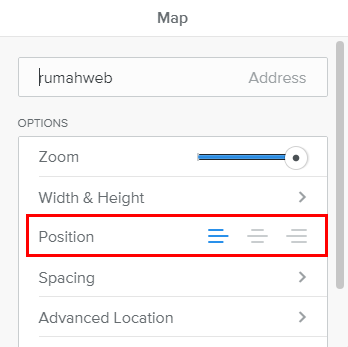
Position berfungsi untuk mengatur posisi tampilan peta pada halaman website.
Terdapat tiga pilihan posisi yang bisa Anda gunakan, yaitu kiri, tengah, dan kanan, sesuai dengan kebutuhan tata letak website Anda.
5. Spacing
Berfungsi untuk mengatur jarak peta yang akan ditampilkan pada halaman website Anda.
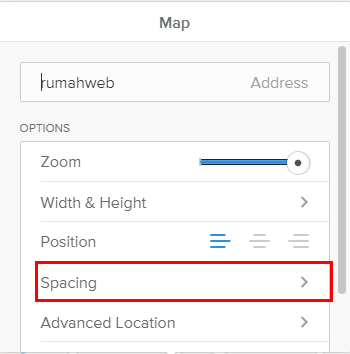
Anda bisa menyesuaikan top margin dan bottom margin sesuai kebutuhan.
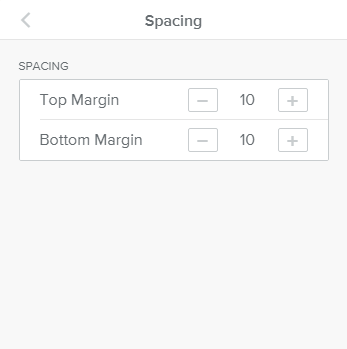
Secara default, nilai pada spacing ini adalah “10”. Jadi, Anda dapat menyesuaikan sesuai dengan tampilan websitenya.
6. Advanced Location
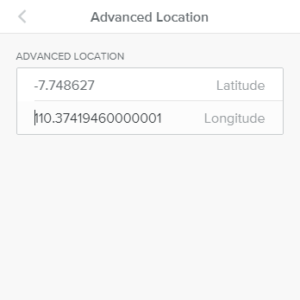
Selain melalui alamat, Anda juga bisa mengatur latitude dan longatitude alamat kantor atau usaha yang akan Anda tambahkan di peta. Untuk mengaturnya, Anda bisa klik tombol “Advanced Location”.
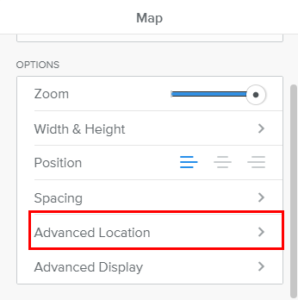
Lalu, isikan nilai latitude dan longitude alamat yang Anda butuhkan seperti contoh berikut ini.
7. Advanced Display
Fitur Advanced Display digunakan untuk mengatur tampilan peta pada halaman website.
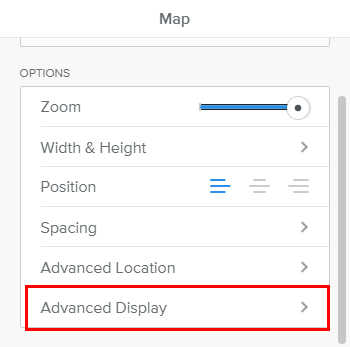
Melalui pengaturan ini, Anda dapat menyesuaikan berbagai elemen tampilan seperti marker, scale, dan map control agar peta terlihat lebih informatif dan sesuai dengan kebutuhan desain website Anda.

Embed Google MAP
Selain melalui pengaturan peta bawaan Weebly, Anda juga dapat memanfaatkan fitur Embed Code. Dengan fitur ini, Anda bisa menyalin kode embed dari Google Maps, lalu menempelkannya ke halaman Weebly untuk menampilkan peta secara langsung.
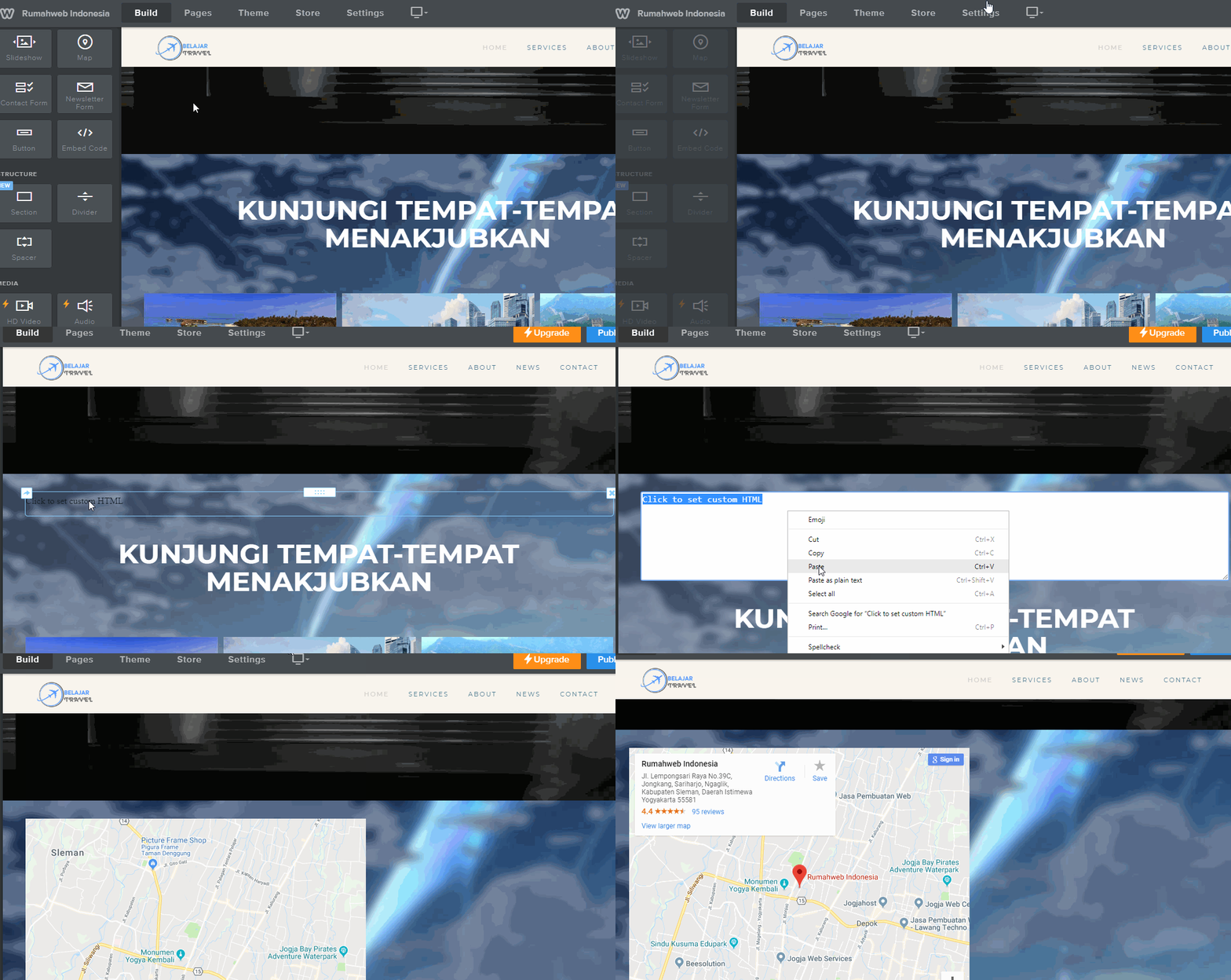
Selengkapnya tentang cara menambahkan peta di website Weebly dengan opsi embed code bisa Anda pelajari di artikel berikut.
Penutup
Dengan mengikuti langkah-langkah di atas, Anda dapat menambahkan peta ke website Weebly dengan mudah dan cepat. Fitur ini sangat berguna untuk menampilkan lokasi bisnis, kantor, atau tempat penting lainnya agar pengunjung lebih mudah menemukan Anda.
Manfaatkan juga pengaturan lanjutan seperti zoom, position, dan advanced display untuk membuat tampilan peta lebih menarik dan informatif sesuai kebutuhan website Anda.
Demikian artikel kami tentang cara menambahkan peta di website berbasis Weebly web builder, semoga bermanfaat.


