

 Syahrizal Widiarto
Setelah berhasil menginstal Open WebUI, langkah selanjutnya yang tidak kalah penting adalah menambahkan model AI di Open WebUI agar platform ini dapat digunakan secara maksimal. Dengan menambahkan model AI, Anda bisa menjalankan berbagai perintah, melakukan percakapan dengna AI, atau menguji model AI langsung dari interface Open WebUI tanpa perlu tools tambahan.
Dalam artikel lanjutan ini, kami akan membahas langkah demi langkah cara menambahkan model AI ke Open WebUI dengan mudah, sehingga Anda dapat mulai menggunakannya untuk berbagai kebutuhan, mulai dari pengembangan hingga eksperimen AI.
Mengenal Model AI pada Open WebUI
Open WebUI adalah aplikasi berbasis web yang berfungsi sebagai halaman interaktif untuk menjalankan berbagai model AI. Platform ini umumnya terhubung dengan backend yang menyediakan model AI, seperti OpenAI, Ollama API, LM Studio, maupun backend lain berbasis API. Dengan adanya backend tersebut, Open WebUI dapat mengakses dan menjalankan model secara lokal maupun melalui layanan cloud.
Model AI sendiri merupakan layanan atau sistem Large Language Model (LLM) yang dapat dipanggil langsung melalui Open WebUI. Model inilah yang akan memproses input pengguna dan menghasilkan respons, baik dalam bentuk teks, kode, maupun instruksi lainnya.
Dengan menghubungkan model AI ke Open WebUI, pengguna dapat berinteraksi dengan AI melalui tampilan web yang intuitif, tanpa perlu menggunakan command line atau konfigurasi manual yang rumit. Hal ini sangat membantu, terutama bagi pengguna non-teknis yang ingin mengeksplorasi teknologi AI dengan cara yang lebih praktis.
Jenis Model AI
Saat ini, model AI yang dapat digunakan pada Open WebUI erbagi menjadi tiga jenis, yaitu:

- Model lokal: Merupakan model yang dijalankan di perangkat yang sama sehingga tidak memerlukan koneksi ke server luar.
- Model berbasis server/API: Model jenis ini memerlukan koneksi melalui API. Contoh model AI jeni ini antara lain OpenAI GPT, Openrouter, atau Hugging Face Hub.
- Model open-source: Jenis model ini adalah model AI yang dapat diunduh dalam format tertentu (misalnya GGUF, safetensors, atau bin).
Persiapan Sebelum Menambahkan Model AI
Ada beberapa hal yang perlu Anda persiapkan sebelum menambahkan model AI pada Open WebUI, seperti:
- Open WebUI sudah terinstal
Karena kita ingin menambahkan model AI pada Open WebUI, maka wajib hukumnya aplikasi open WebUI terinstall dan berjalan baik di perangkat atau server yang anda gunakan. Untuk instalasi Open WebUI bisa anda ikuti panduan di link ini. - Menentukan jenis model AI yang akan digunakan
Sebelum menambahkan model AI,anda harus menentukan dahulu jenis model AI yang ingin anda tambahkan, apakah Model AI lokal, atau model AI yang berbasis API. - API Key model AI yang digunakan
Apabila model AI yang akan ditambahkan adalah model AI dengan API based, maka harus memiliki API key yang bisa anda dapatkan melalui dashboard layanan model AI yang anda gunakan. - Siapkan resource perangkat
Untuk penggunaan AI, tentunya memerlukan resource server yang memadai. Pastikan resource server yang anda gunakan sudah memenuhi requirement model AI yang akan digunakan.
Menambahkan Model AI di Open WebUI
Setelah semua persiapan terpenuhi, maka saatnya untuk menambahkan model AI ke Open WebUI. Dalam artikel kali ini, kami akan menggunakan Model AI dari openrouter. Berikut langkah-langkahnya:
- Silahkan mengakses Open WebUI melalui browser, dan login menggunakan email dan password admin yang anda buat saat proses installasi Open WebUI.
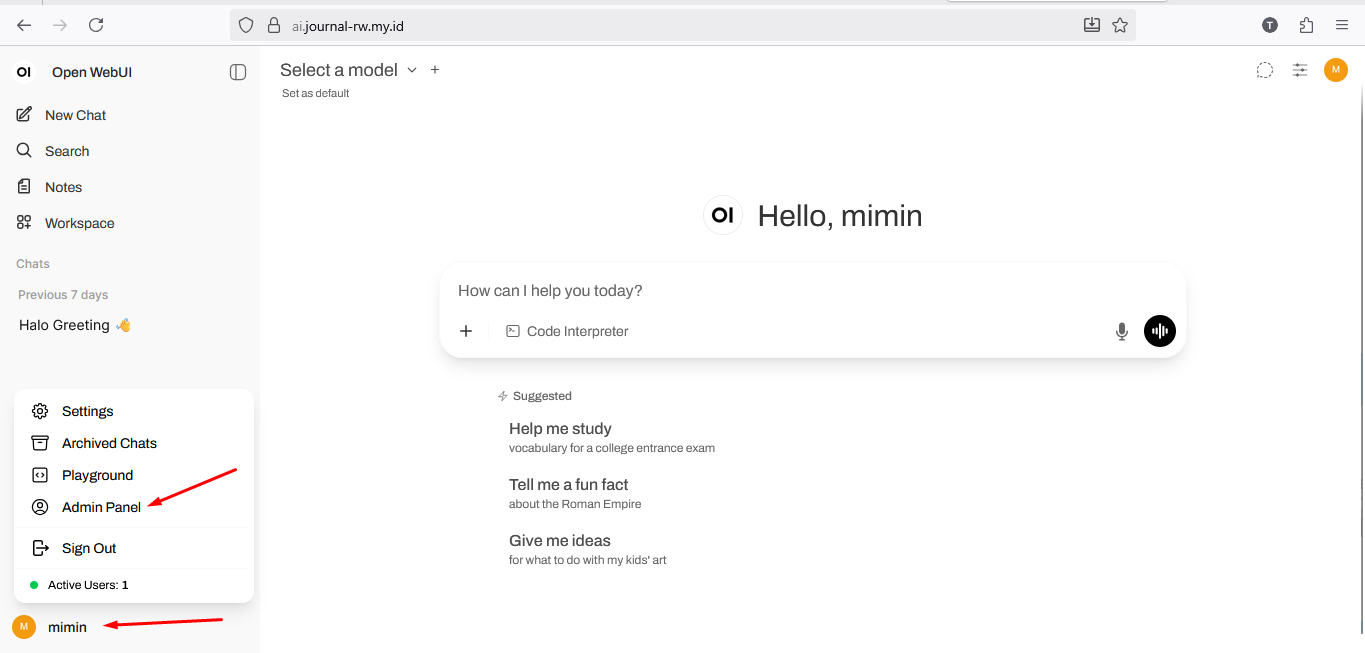
- Masuk ke pengaturan dengan klik user di sebelah kiri bawah kemudian pilih admin panel.
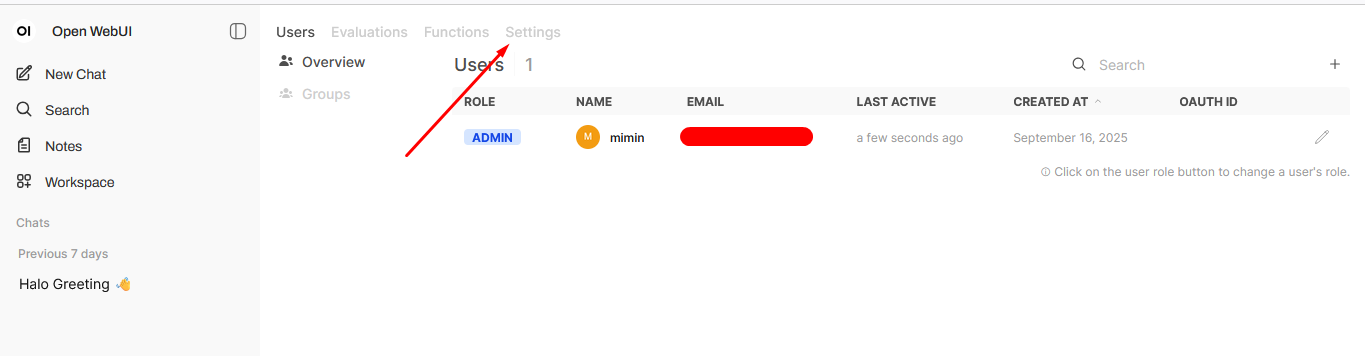
- Kemudian klik tab Settings.
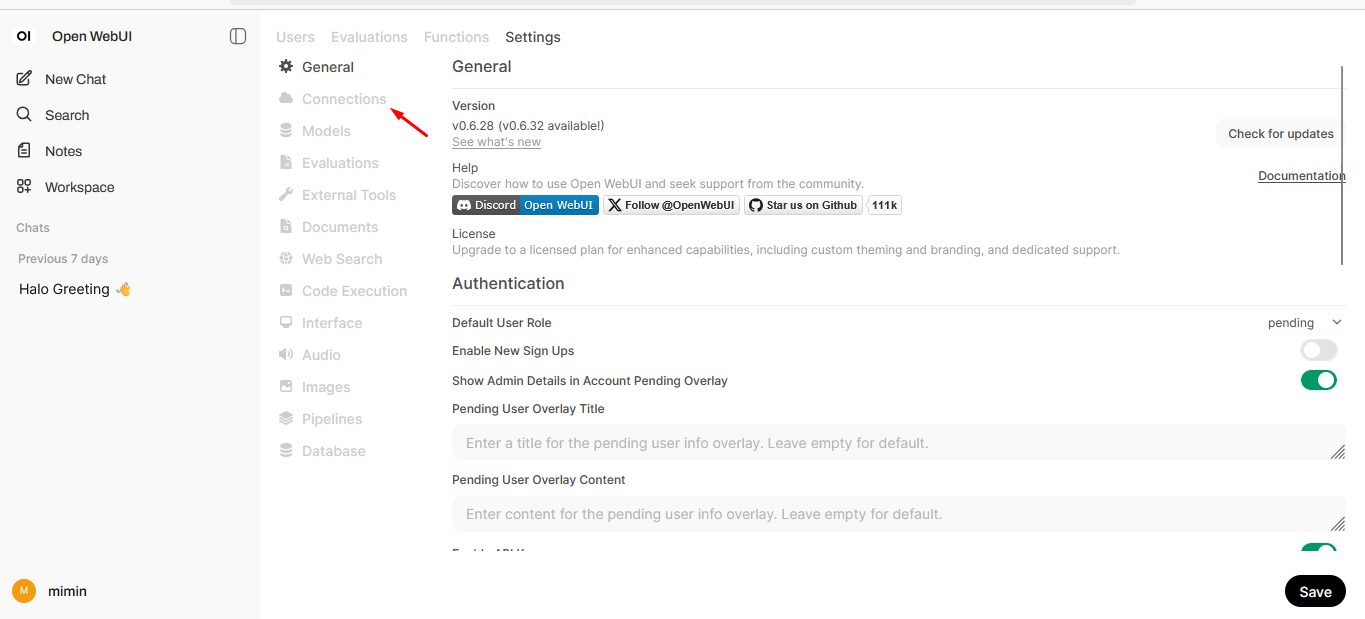
- Pilih menu connections.
- Klik add atau tanda + dibawah OpenAI API.
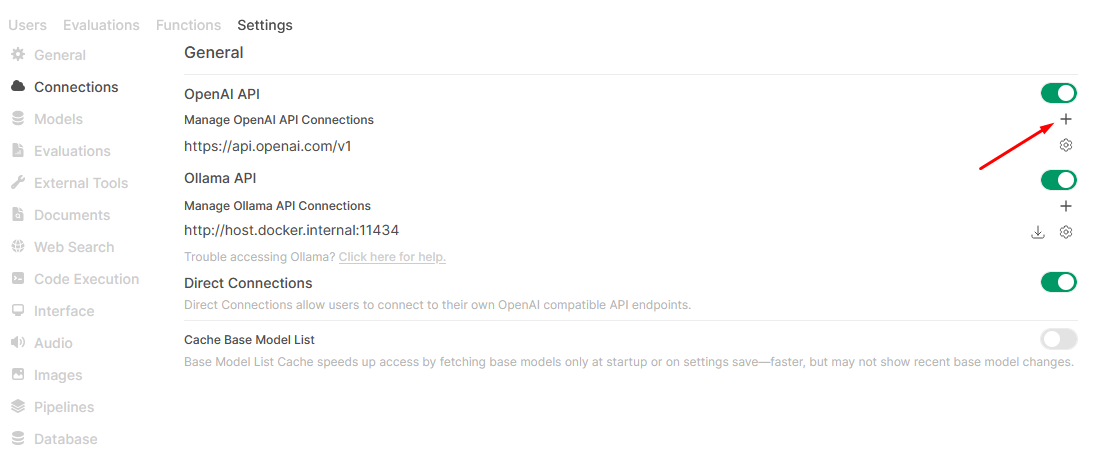
- Akan muncul form untuk add Conections seperti gambar berikut:
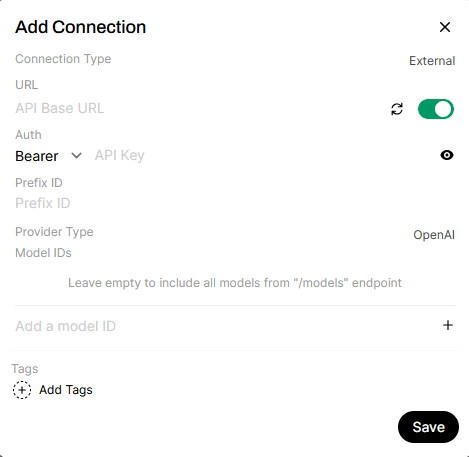
- Silahkan diisikan sesuai dengan base url dan Api Key yang digunakan. Untuk Openrouter, anda dapat mengisikan informasi berikut:
- URL: https://openrouter.ai/api/v1
- Bearer: input API key anda
- Prefix ID: kosongkan
- Klik Save untuk menyimpan konfigurasi.
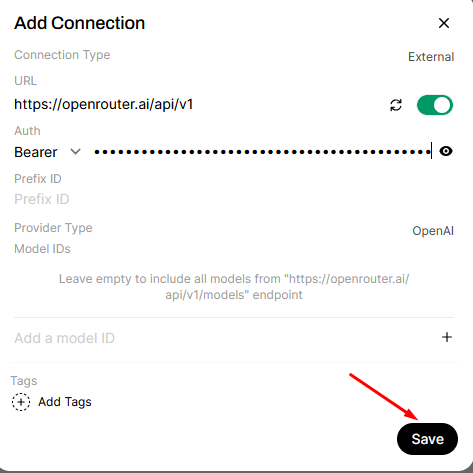
Sampai tahap ini, setting koneksi ke server penyedia model sudah selesai. Selanjutnya adalah melakukan pengelolaan model yang disediakan.
Mengelola Model AI yang Telah Ditambahkan
Setelah setting koneksi ke server penyedia AI sukses dilakukan, saatnya melakukan pengelolaan model yang akan digunakan. Berikut langkah-langkahnya:
- Masih di menu setting pada admin panel, silahkan mengakses ke menu models.
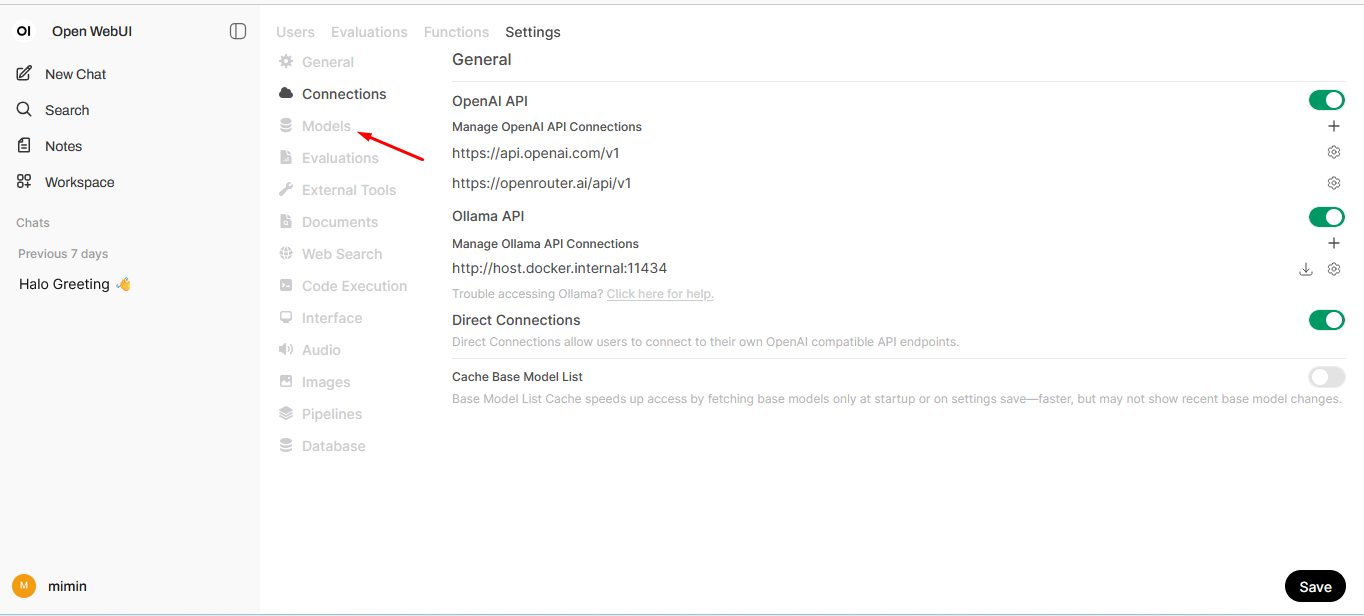
- Nantinya akan muncul daftar model yang disediakan oleh server model AI yang disediakan.
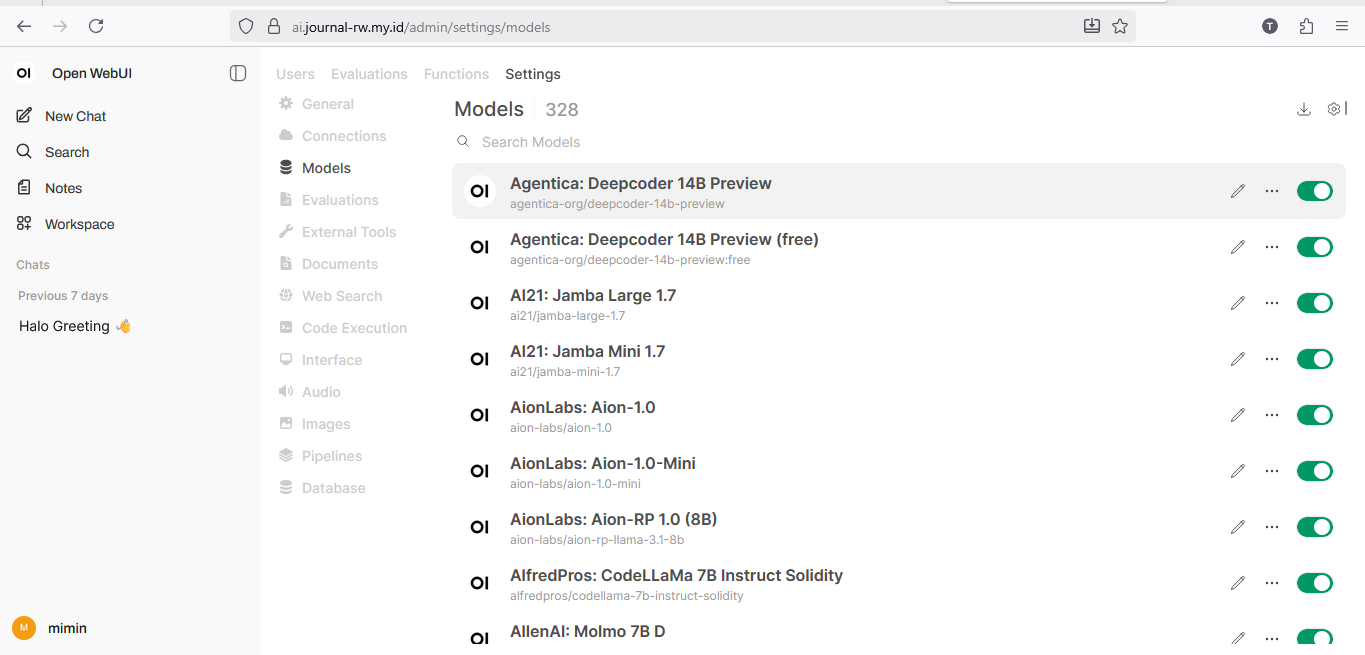
- Anda dapat melakukan enable atau disable dari menu tersebut.
PENTING
Tidak semua model AI menyediakan token gratis untuk digunakan. Karena itu, Anda perlu mencoba satu per satu untuk memastikannya. Beberapa model AI memang menawarkan token gratis dalam jumlah terbatas, khusus untuk keperluan uji coba atau pengembangan.
Contoh Penggunaan Model AI di Open WebUI
Setelah model AI ditambahkan, selanjutnya ada dapat mencoba melakukan penggunaan model AI pada Open WebUI. berikut langkah-langkahnya :
- Silahkan klik New Chat pada halaman Open WebUI.
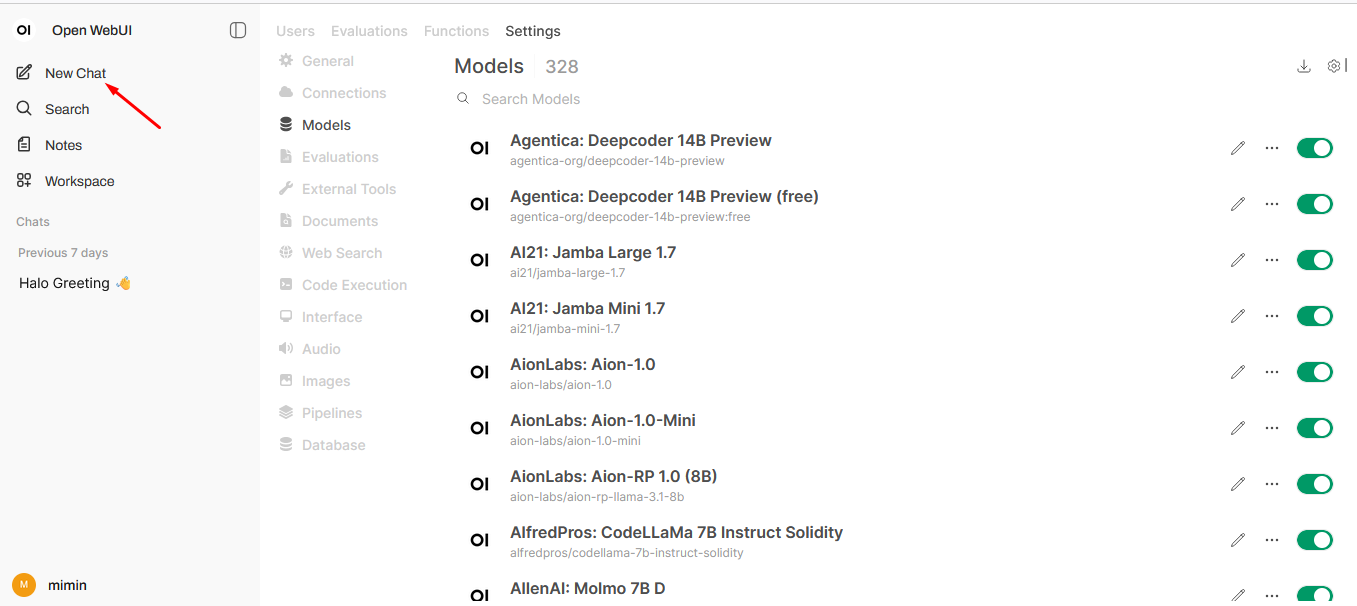
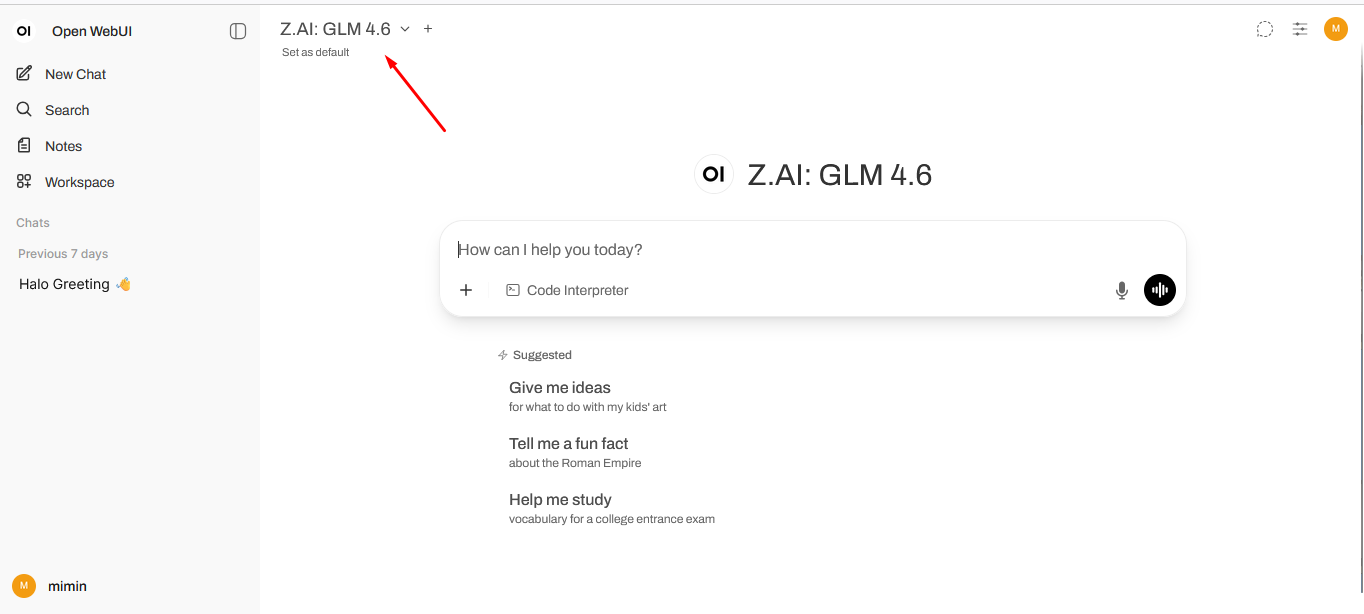
- Kemudian pilih model yang akan digunakan di bagian atas.
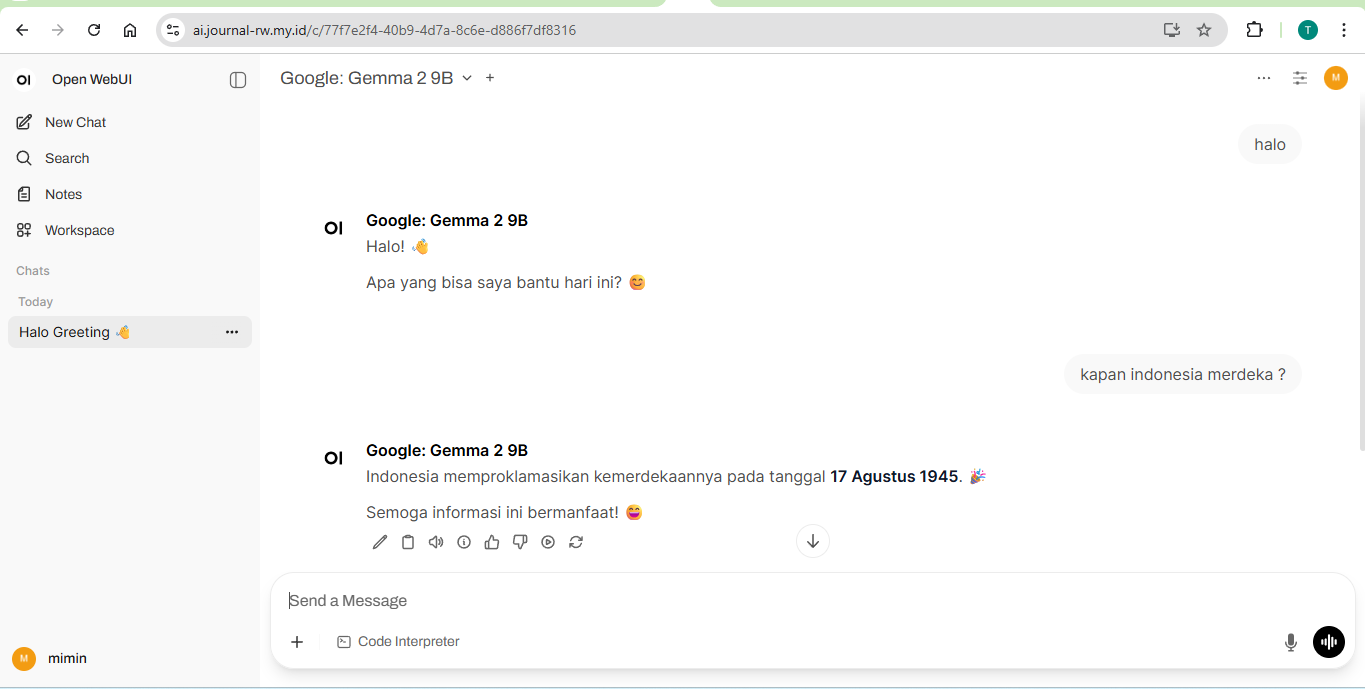
- Klik pertanyaan dan apabila sudah menampilkan jawaban berarti installasi model sudah berhasil.
Tips dan Troubleshooting
Dalam proses menambahkan model AI di Open WebUI, salah satu kendala yang sering muncul adalah daftar model tidak tampil setelah melakukan pengaturan koneksi. Masalah ini umumnya disebabkan oleh kesalahan dalam pengisian Base URL atau API Key.
Pastikan Base URL yang Anda masukkan sudah sesuai dengan pengaturan dari penyedia model AI. Selain itu, periksa kembali API Key yang digunakan, pastikan tidak ada kesalahan pengetikan atau karakter tambahan, seperti spasi di akhir, yang dapat menyebabkan koneksi gagal.
Demikian artikel tentang penambahan model AI pada Open WebUI, semoga dapat menambah pengetahuan dan membantu anda dalam developing server berbasis AI untuk menunjang produktivitas dan pekerjaan Anda.


