

 Rafif Aditya Nugroho
Setelah sebelumnya kita membahas dasar Tutor LMS dan cara membuat website kursus online, kini saatnya melangkah ke tahap berikutnya, seperti menyusun kurikulum. Kurikulum adalah inti dari setiap kursus online yang menentukan alur pembelajaran jelas dan menarik bagi siswa.
Pada series membuat website kursus online dengan WordPress part 2 ini, kita akan mempelajari cara menambahkan topik, pelajaran, kuis, dan tugas ke dalam kursus Anda agar materi tersampaikan secara terstruktur dan interaktif.
Membuat Kurikulum di Tutor LMS
Tutor LMS menyediakan tampilan visual yang memudahkan Anda melihat keseluruhan struktur kursus. Dengan begitu, Anda dapat dengan mudah menyesuaikan urutan materi, menambahkan elemen baru, atau mengedit bagian yang sudah ada.
Bagian Curriculum adalah inti dari kursus yang akan Anda buat. Di bagian inilah semua konten pembelajaran disusun dan diorganisir secara sistematis. Melalui bagian ini, Anda bisa mengatur struktur kursus dengan menambahkan topik, pelajaran, kuis, dan tugas untuk menciptakan pembelajaran yang jelas dan menarik bagi siswa.
Elemen Penting dalam Kurikulum
Agar kursus Anda terasa lebih terstruktur dan mudah diikuti, Tutor LMS menyediakan beberapa elemen penting yang bisa Anda tambahkan ke dalam kurikulum. Mari, kita bahas satu per satu:
1. Topik (Topics)
Topik berfungsi sebagai “wadah” untuk mengelompokkan pelajaran dan kuis yang saling berhubungan. Bisa dibilang, topik ini seperti bab atau modul dalam sebuah buku. Dengan adanya topik, kursus Anda jadi lebih rapi dan enak diikuti.

2. Pelajaran (Lessons)
Pelajaran adalah inti dari kursus Anda. Di bagian ini, Anda bisa menyampaikan materi dalam berbagai format, mulai dari teks, video, audio, hingga file yang bisa diunduh. Anda tinggal menyesuaikan saja dengan gaya mengajar dan kebutuhan materi.
3. Kuis (Quizzes)
Untuk memastikan siswa benar-benar paham dengan materi yang sudah disampaikan, Anda bisa menambahkan kuis di akhir pelajaran atau topik. Tutor LMS menyediakan berbagai jenis pertanyaan, jadi Anda bisa bebas mengatur sesuai tujuan pembelajaran.
4. Tugas (Assignments)
Kalau Anda mengaktifkan fitur add-on Assignments, Anda juga bisa memberi tugas kepada siswa. Ini cocok sangat bermanfaat untuk latihan atau proyek sederhana agar siswa bisa langsung mempraktikkan apa yang sudah dipelajari.
Menambahkan dan Mengelola Topik
Topik berfungsi untuk mengelompokkan konten kursus Anda ke dalam bagian-bagian yang lebih teratur, layaknya bab dalam sebuah buku. Dengan adanya topik, pelajaran, tugas, dan kuis yang saling berkaitan dapat dikelompokkan menjadi satu kesatuan yang logis.
Hal ini membantu menciptakan struktur pembelajaran yang lebih jelas, sehingga siswa dapat mengikuti alur materi dengan lebih mudah dan terarah. Anda dapat menambahkan topik baru dengan mengikuti panduan berikut:
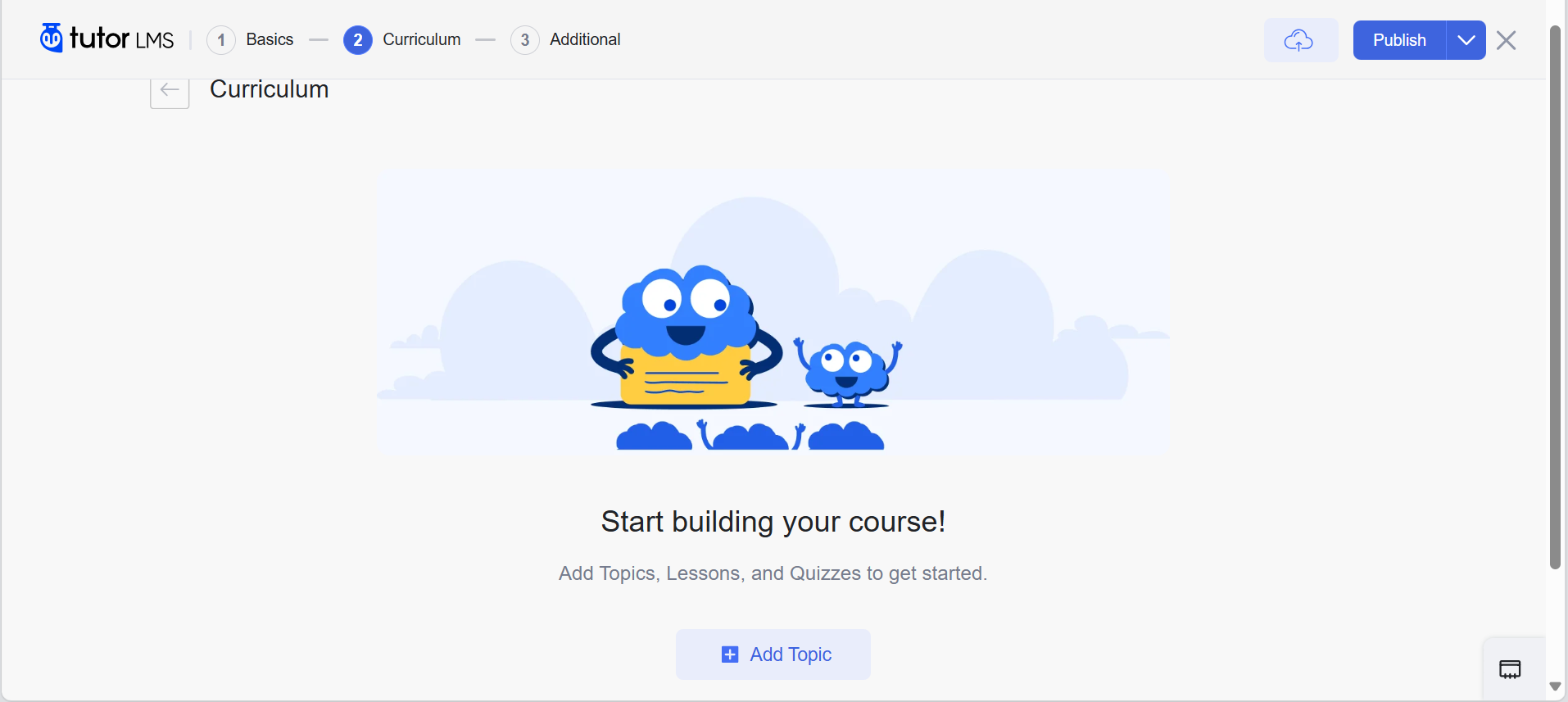
- Silakan menambahkan topik baru dengan cara klik tombol “+ Add Topic” yang terletak di bagian bawah menu Curriculum.
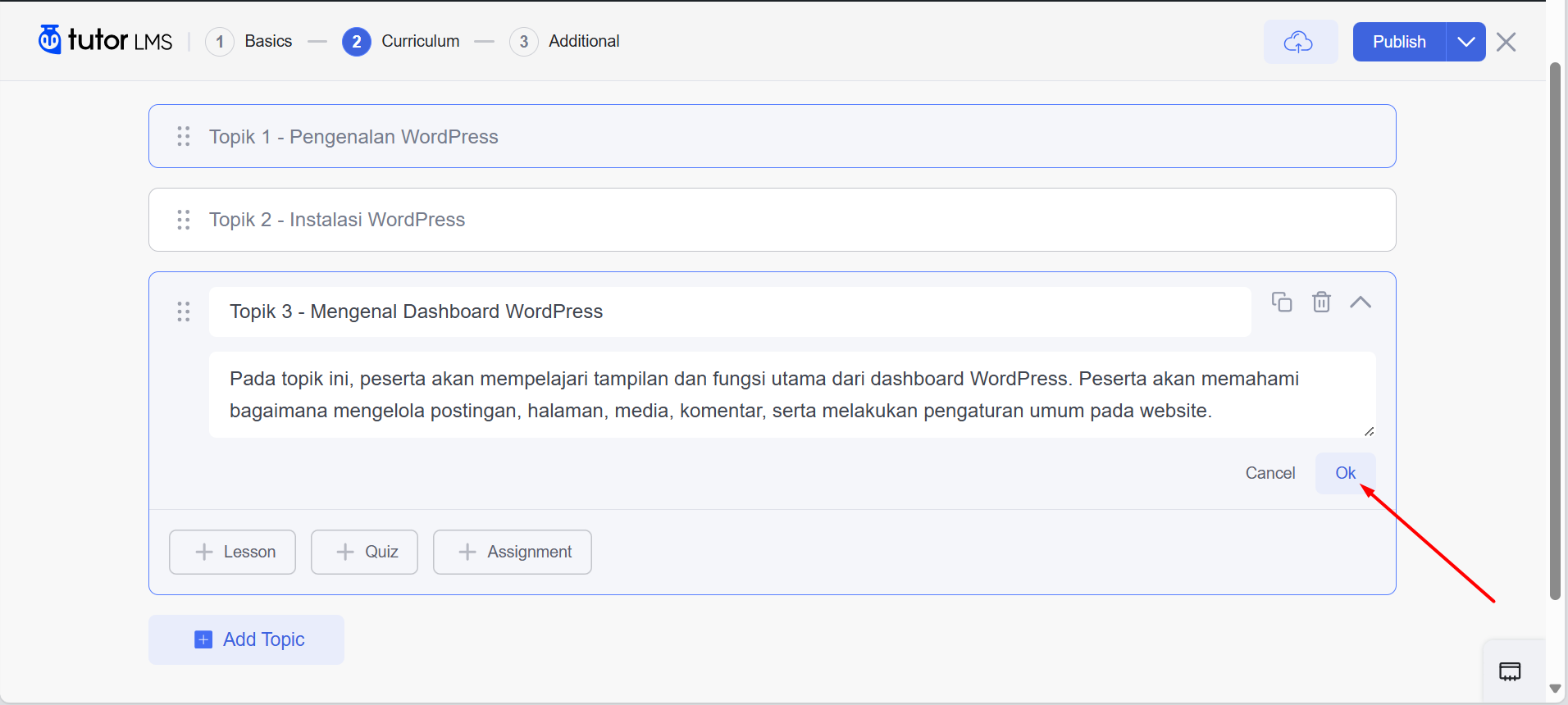
- Setelah itu, masukkan judul topik yang sesuai dan deskriptif agar mudah dikenali. Anda juga bisa menambahkan ringkasan singkat mengenai topik tersebut (opsional), untuk memberikan gambaran isi kepada siswa.
- Jika sudah, klik “Ok” untuk menyimpan topik baru Anda.
Menambahkan dan Mengelola Pelajaran
Pelajaran adalah inti dari kursus yang Anda buat di Tutor LMS. Di sinilah Anda menyampaikan informasi utama dan materi pembelajaran kepada siswa.
Tutor LMS menyediakan berbagai alat yang lengkap untuk membantu Anda membuat pelajaran yang menarik dan interaktif, sehingga dapat menyesuaikan dengan beragam gaya belajar siswa.
Dengan fitur-fitur ini, Anda bisa menghadirkan pengalaman belajar yang lebih hidup dan efektif di setiap sesi pembelajaran.
Step 1. Menambahkan Pelajaran
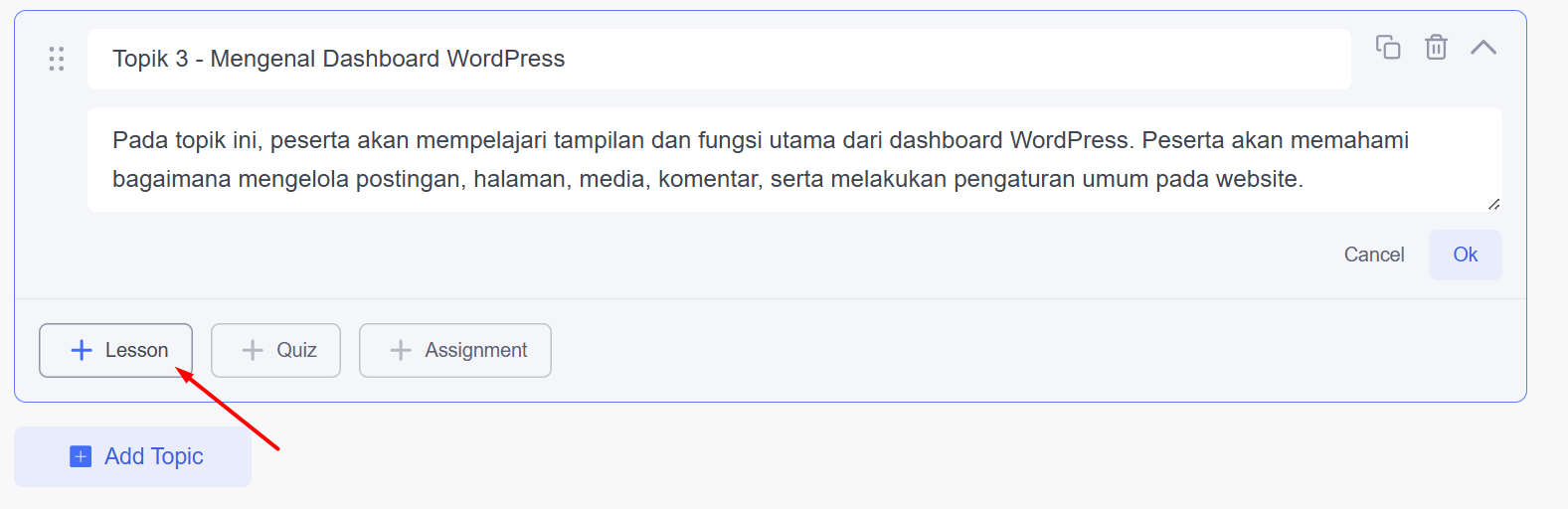
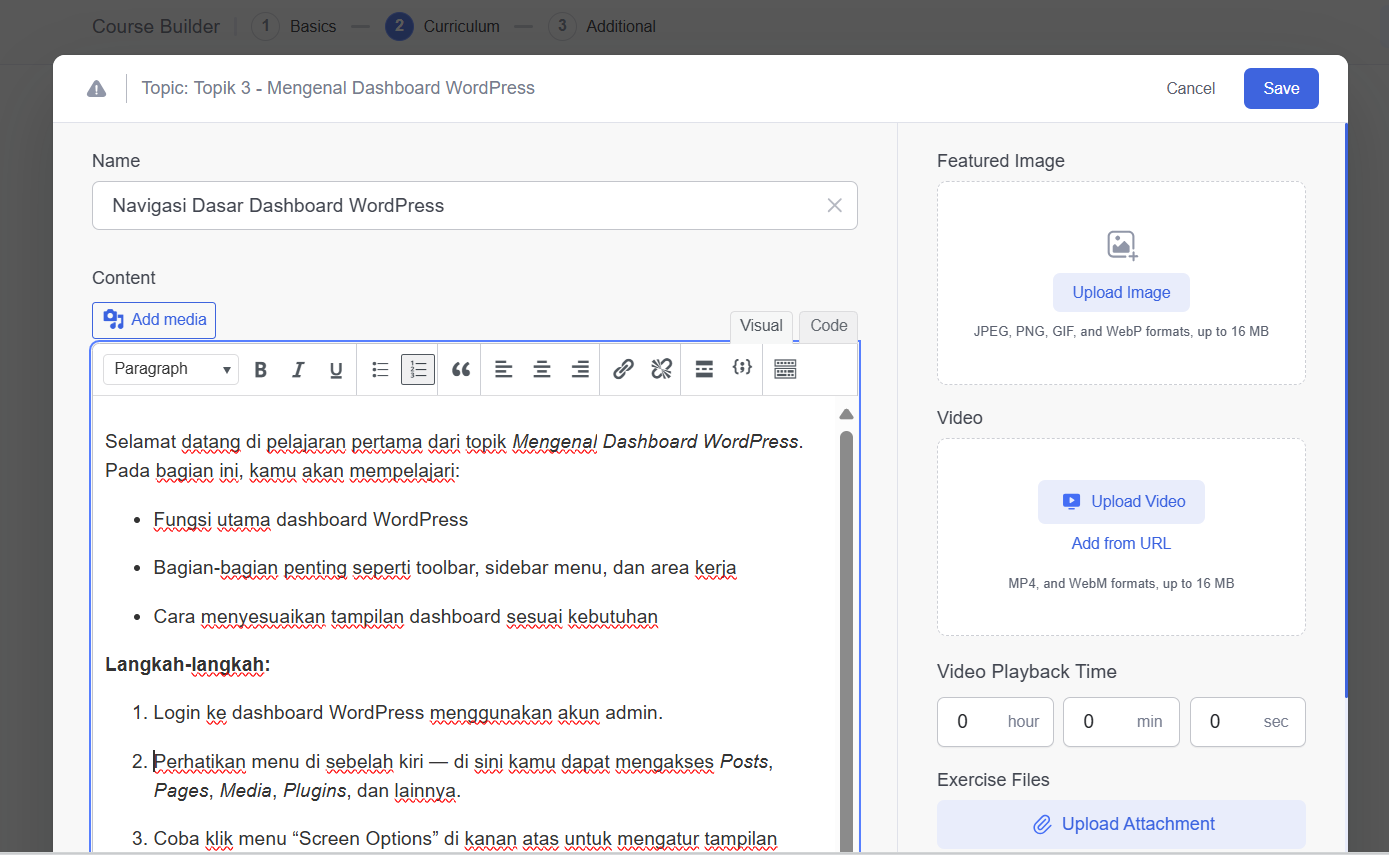
- Untuk menambahkan pelajaran baru, klik tombol “+ Lesson” di dalam salah satu topik.
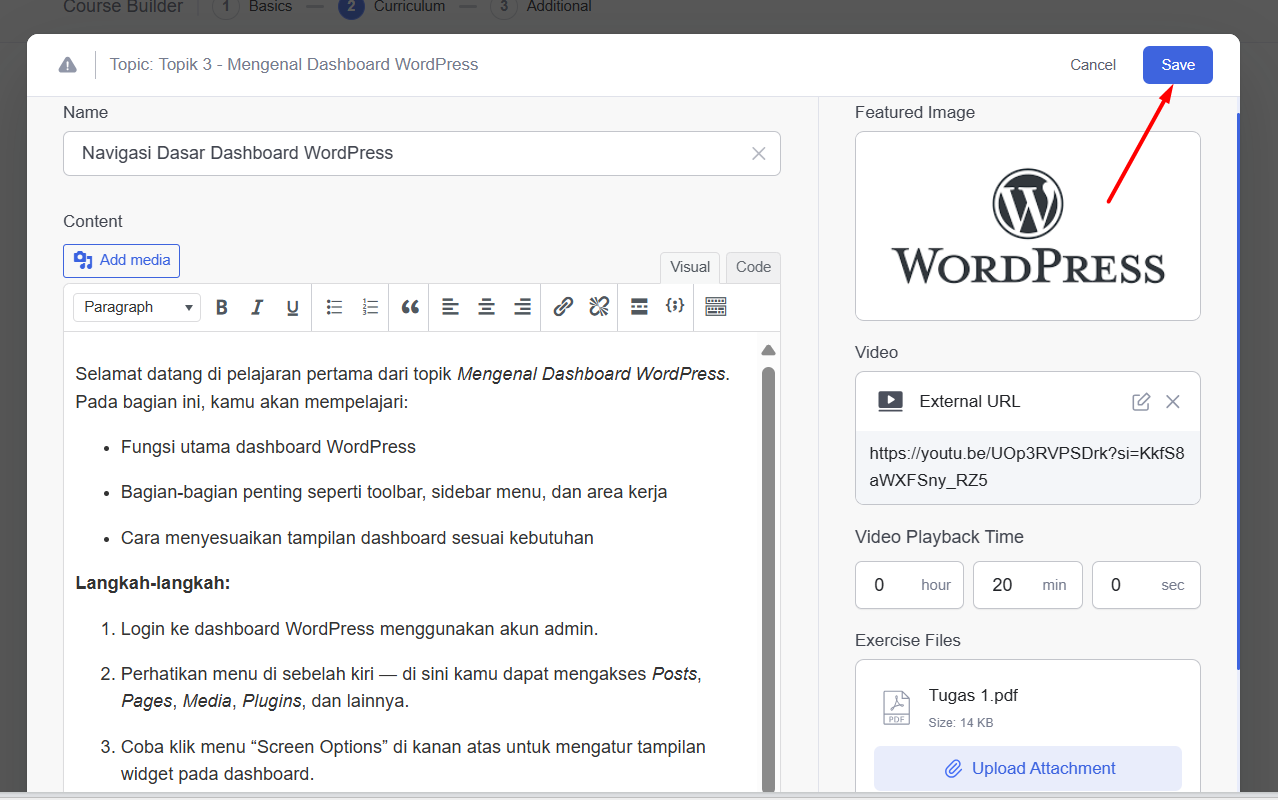
- Setelah itu, akan muncul jendela pop-up tempat Anda bisa membuat pelajaran baru.
- Masukkan nama pelajaran yang jelas dan menggambarkan isi materi yang akan dibahas.
- Pada bagian Content, Anda dapat menuliskan materi utama dari pelajaran tersebut. Tutor LMS sudah menyediakan editor teks yang fleksibel dengan berbagai opsi format, sehingga Anda bisa menyusun konten pembelajaran yang menarik, informatif, dan mudah dipahami oleh siswa.
Step 2. Menambahkan Gambar Unggulan (Featured Image)
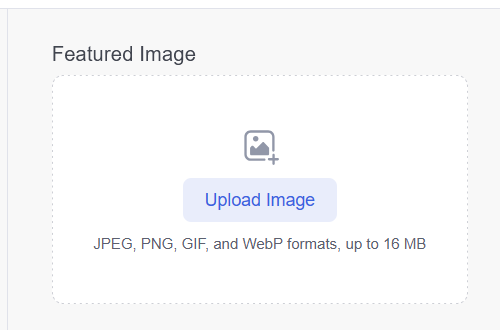
Gambar unggulan merupakan tampilan visual pertama yang dilihat calon siswa tentang kursus Anda. Gambar ini muncul di halaman katalog dan ringkasan kursus. Pilihlah gambar yang paling mewakili isi kursus dan mampu menarik perhatian calon peserta agar tertarik untuk mempelajari lebih lanjut.
Step 3. Menambahkan Video
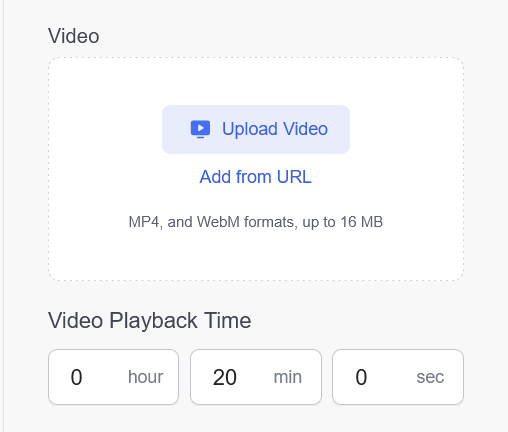
Jika pelajaran Anda menyertakan video, Anda bisa menambahkannya melalui bagian “Video”. Ada dua cara yang dapat digunakan:
- Upload Video: Unggah file video berformat MP4 langsung dari komputer Anda. Setelah diunggah, Anda juga bisa menambahkan gambar thumbnail khusus agar tampilan video lebih menarik.
- Add from URL: Tempelkan tautan video dari platform populer seperti YouTube atau Vimeo. Anda juga dapat menyematkan video menggunakan embed code atau shortcode yang disediakan oleh platform video tersebut.
Durasi Video (Video Playback Time)
Setelah menambahkan video ke pelajaran, Anda dapat mengatur durasinya secara manual di kolom “Video Playback Time”. Dengan begitu, siswa bisa mengetahui perkiraan waktu yang dibutuhkan untuk menyelesaikan video pembelajaran tersebut.
Step 4. Menambahkan File Latihan (Exercise Files)
Bagian “Exercise Files” memungkinkan Anda menambahkan bahan pendukung yang bisa diunduh oleh siswa. Anda dapat mengunggah berbagai jenis file seperti PDF, dokumen, audio, video, dan lainnya. Fitur ini sangat berguna untuk memberikan materi tambahan atau latihan yang membantu siswa memahami pelajaran dengan lebih mendalam.
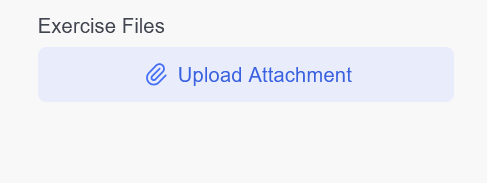
Catatan : Fitur ini memerlukan add-on “Course Attachments”. Agar dapat digunakan, Anda perlu menggunakan Tutor LMS versi Pro.
Step 5. Menyimpan Pelajaran
Setelah Anda selesai membuat pelajaran, klik tombol “Save” yang berada di pojok kanan atas Course Builder untuk menyimpan semua perubahan.
Menambahkan dan Mengelola Kuis
Fitur Kuis memungkinkan Anda untuk mengukur sejauh mana siswa memahami materi yang telah dipelajari melalui pertanyaan interaktif. Dengan memberikan kuis, Anda dapat menilai tingkat pemahaman siswa secara objektif sekaligus membantu mereka mengulang kembali konsep penting dari pembelajaran yang telah berlangsung.
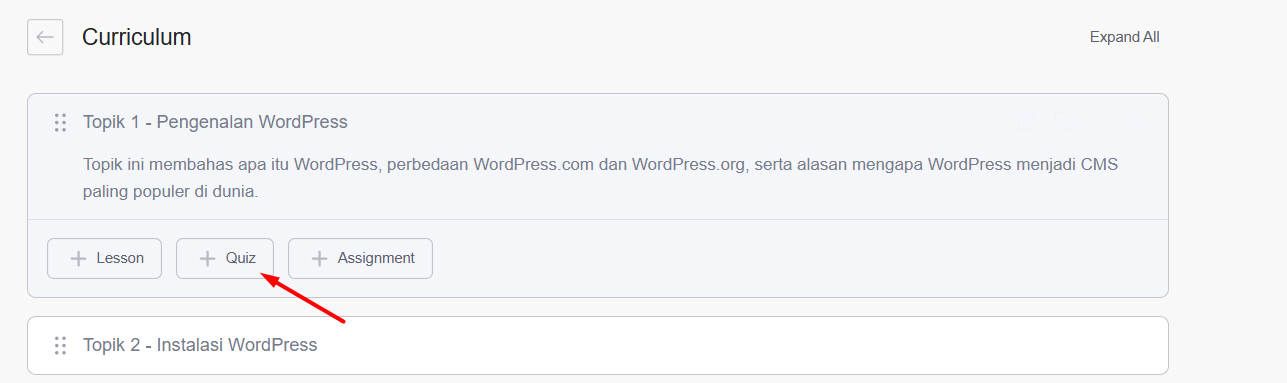
Untuk mulai membuat kuis, buka bagian Curriculum, lalu klik tombol “+ Quiz”. Setelah itu, akan muncul jendela Quiz Builder.
Tutor LMS menyediakan 8 jenis pertanyaan yang bisa Anda pilih:
- True/False – pertanyaan dengan dua pilihan benar atau salah.
- Multiple Choice – pertanyaan dengan beberapa pilihan jawaban, di mana hanya satu atau beberapa yang benar.
- Open Ended/Essay – jawaban berupa uraian bebas dari siswa.
- Fill in the Blanks – siswa melengkapi bagian kosong dalam kalimat.
- Short Answer – jawaban singkat dengan kata atau frasa tertentu.
- Matching – mencocokkan dua kelompok item yang saling berpasangan.
- Image Answering – siswa menjawab berdasarkan gambar yang ditampilkan.
- Ordering – siswa mengurutkan item sesuai urutan yang benar.
Untuk panduan lengkap pembuatan kuis di Tutor LMS bisa Anda ikuti di artikel berikut.
Menambahkan dan Mengelola Tugas
Fitur Assignments memungkinkan Anda memberikan tugas kepada siswa untuk menguji sejauh mana mereka memahami materi yang telah dipelajari. Melalui penugasan ini, Anda dapat menilai hasil belajar siswa sekaligus membantu mereka mengasah kemampuan berpikir kritis dan belajar secara mandiri.
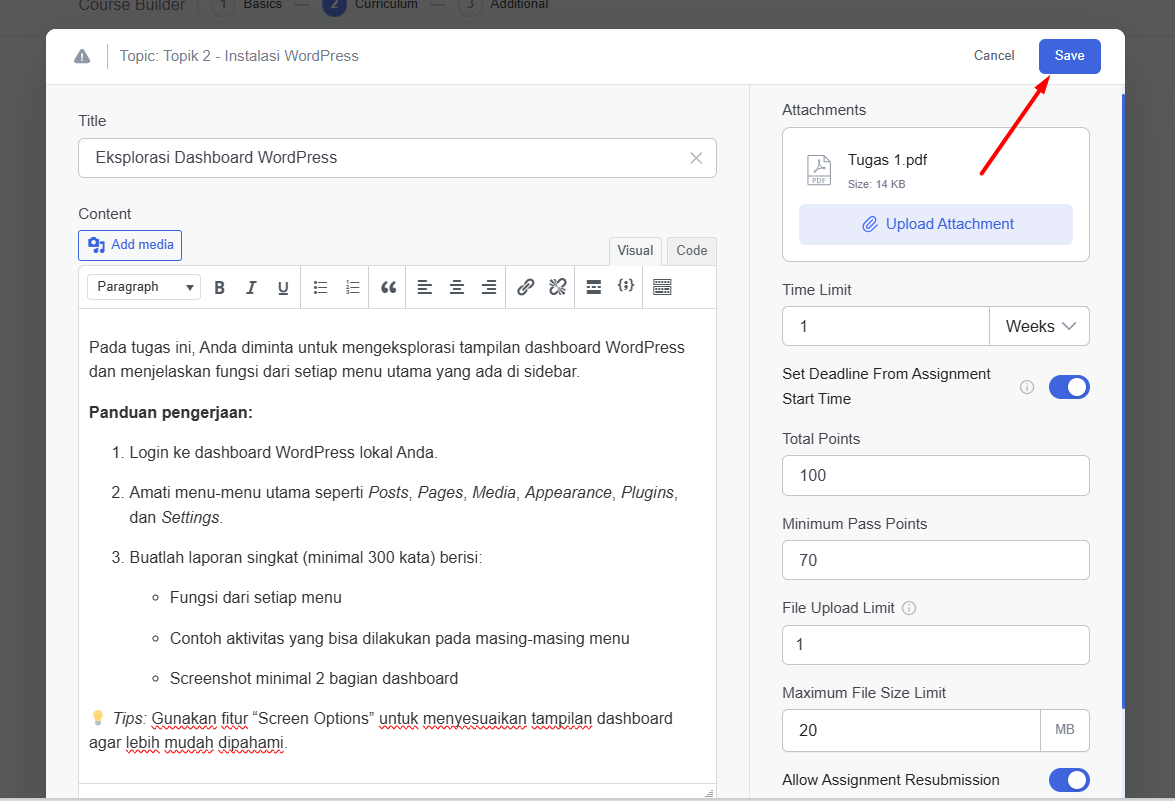
Untuk menambahkan tugas ke dalam kursus Anda, ikuti langkah-langkah berikut:
- Klik tombol “+ Assignment” di dalam salah satu topik.
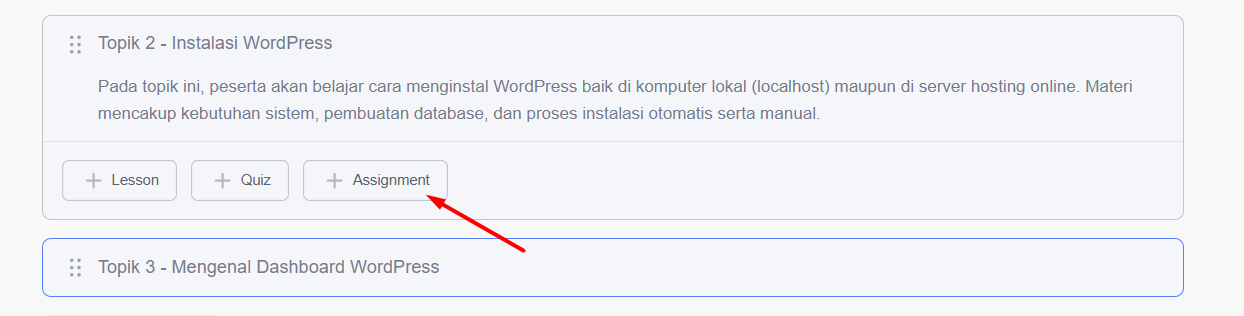
- Setelah diklik, akan muncul jendela pop-up Assignment tempat Anda dapat mengatur detail dan pengaturan tugas tersebut.
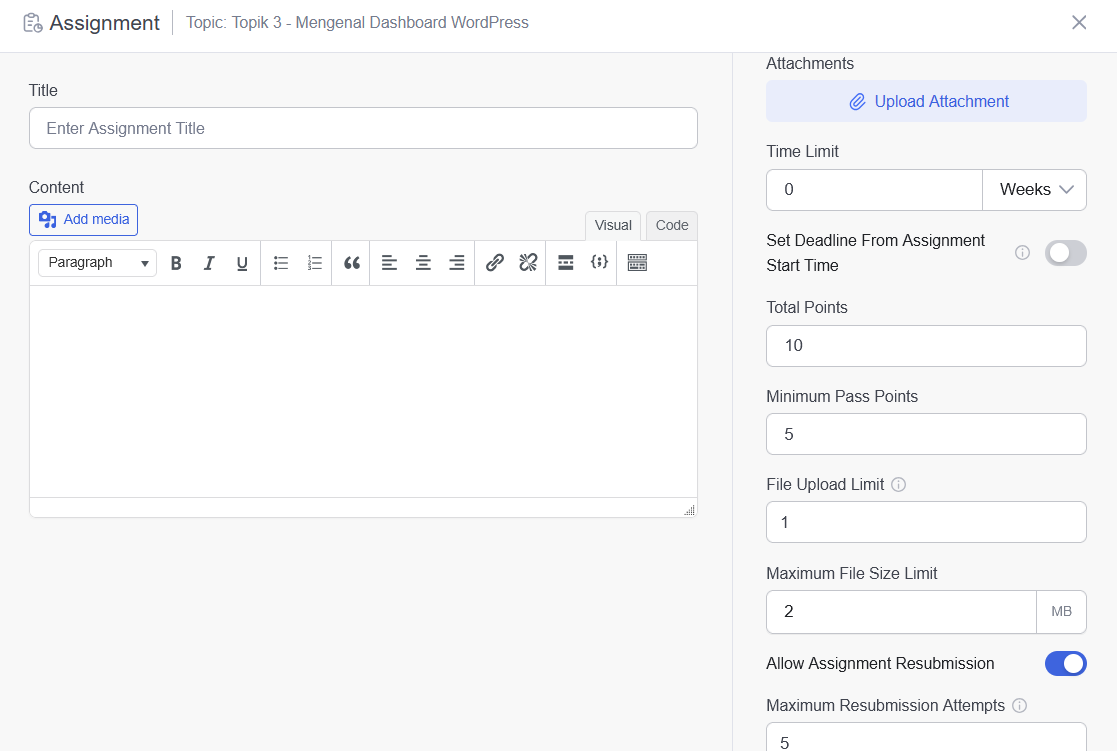
- Isi kolom Assignment Title dengan judul yang jelas dan menggambarkan isi atau tujuan tugas.
- Tambahkan penjelasan singkat di bagian Content untuk memberikan instruksi, tujuan, serta panduan pengerjaan tugas.
- Jika diperlukan, klik “Add Media” untuk menyisipkan gambar, audio, atau video pendukung agar penjelasan lebih menarik.
- Gunakan bagian Attachments untuk menambahkan file tambahan, seperti dokumen atau referensi yang dibutuhkan siswa.
- Atur bagian Assignment Settings sesuai kebutuhan Anda.
- Setelah semua pengaturan selesai, klik “Save” untuk menyimpan tugas Anda ke dalam kursus.
Catatan : Fitur ini memerlukan add-on “Assignments”. Agar dapat digunakan, Anda perlu menggunakan Tutor LMS versi Pro.
Sampai tahap ini, Anda telah berhasil menambahkan dan mengelola tugas di website kursus online dengan WordPress.
Penutup
Di series membuat website kursus online bagian 2 ini, kita telah mempelajari cara menyusun kurikulum menggunakan Tutor LMS, mulai dari menambahkan topik, pelajaran, tugas, hingga kuis. Dengan memahami setiap elemen ini, Anda kini bisa merancang alur pembelajaran yang terstruktur, interaktif, dan menarik bagi siswa.
Selanjutnya, kita akan membahas Additional Settings, fitur yang memungkinkan Anda menambahkan informasi tambahan dan sumber daya pendukung agar kursus Anda tampil lebih lengkap dan profesional.
Demikian panduan membuat website kursus online dengan WordPress Part 2. Ikuti terus series cara membuat website kursus online di Rumahweb Indonesia, dan sampai jumpa di bagian selanjutnya!


