


 Lutfi Hanif
Ingin membuat ujian online dengan cara praktis dan gratis? Saat ini, banyak guru maupun dosen mencari solusi digital yang mudah digunakan untuk mendukung kegiatan belajar mengajar. Salah satu pilihan populer adalah Google Form untuk ujian, karena selain gratis, platform ini juga fleksibel dan dapat diakses dari berbagai perangkat.
Dengan memanfaatkan Google Form, Anda bisa membuat soal, mengatur jawaban, hingga langsung menilai hasil ujian secara otomatis. Menarik bukan?
Jika Anda tertarik mencoba, dalam artikel ini kami akan membahas cara membuat Google Form untuk ujian online langkah demi langkah agar Anda bisa langsung mempraktikkannya.
Apa Itu Google Form?
Google Form adalah salah satu layanan gratis dari Google yang dapat digunakan untuk membuat formulir digital secara mudah dan cepat. Dengan layanan ini, Anda dapat membuat berbagai jenis form seperti survei, kuesioner, pendaftaran, hingga ujian online.
Kelebihan Google Form adalah kemudahannya untuk digunakan, integrasi otomatis dengan fitur Google lainnya, mudah untuk pengolahan data, serta akses yang fleksibel dari berbagai perangkat. Karena itulah, Google Form menjadi salah satu pilihan favorit untuk membuat ujian online yang praktis.
Persiapan Sebelum Membuat Ujian di Google Form
Sebelum memulai untuk membuat ujian online di Google Form, pastikan beberapa hal berikut agar proses pembuatannya lancar tanpa kendala.

- Pastikan bahwa Anda telah memiliki akun Google yang masih aktif.
- Gunakan perangkat yang stabil, baik laptop maupun smartphone.
- Pastikan koneksi internet lancar dan stabil.
Cara Membuat Google Form Untuk Ujian
Penggunaan Google Form selain untuk survey dan sejenisnya juga dapat dimanfaatkan untuk ujian online. Pada Google form kita bisa membuat berbagai mode soal dari pilihan ganda, jawaban singkat, maupun jawaban dengan penjelasan. Selain itu kita juga dapat membuat soal yang menggunakan gambar atau yang lainnya.
Untuk membuat Google form, pastinya Anda harus memiliki akun Google terlebih dahulu, kemudian login ke halaman Google Drive.
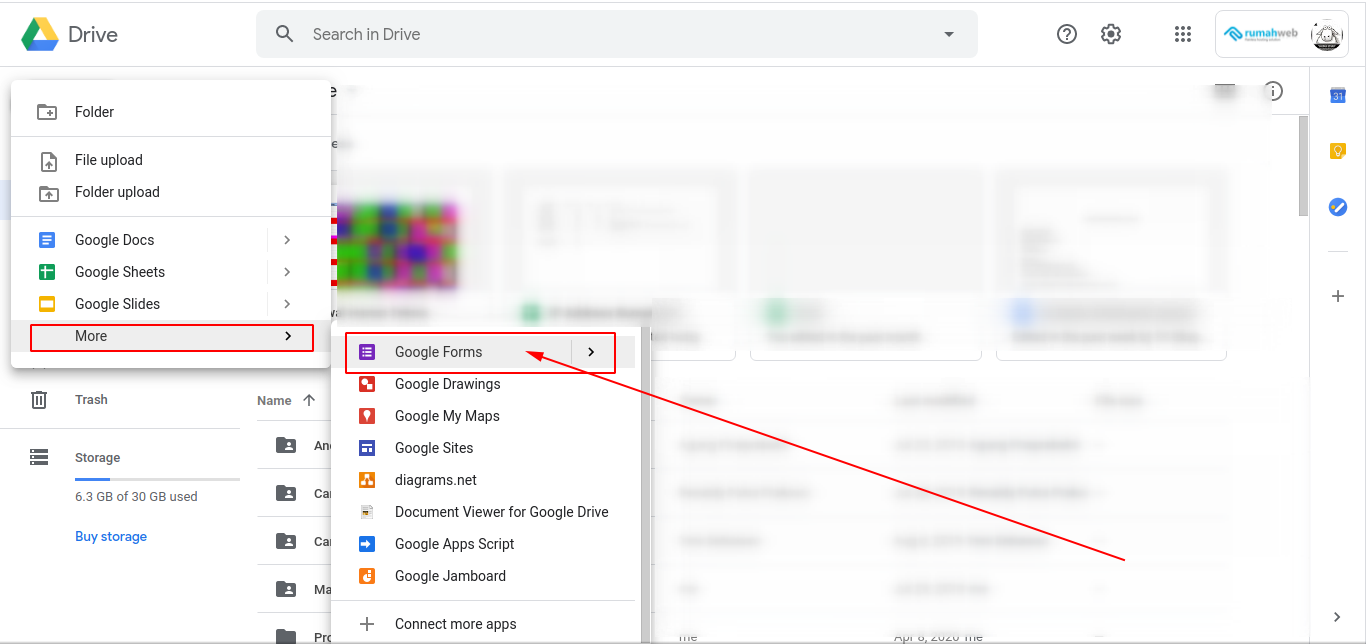
Setelah login Anda akan melihat dibagian kiri layar ada tanda + New yang digunakan untuk menambahkan data baru di Google drive. Selanjutnya cara membuat Google from untuk ujian, silahkan klik tanda + New tersebut, kemudian pilih More (lainnya) dan baru muncul pilihan Google form seperti berikut :
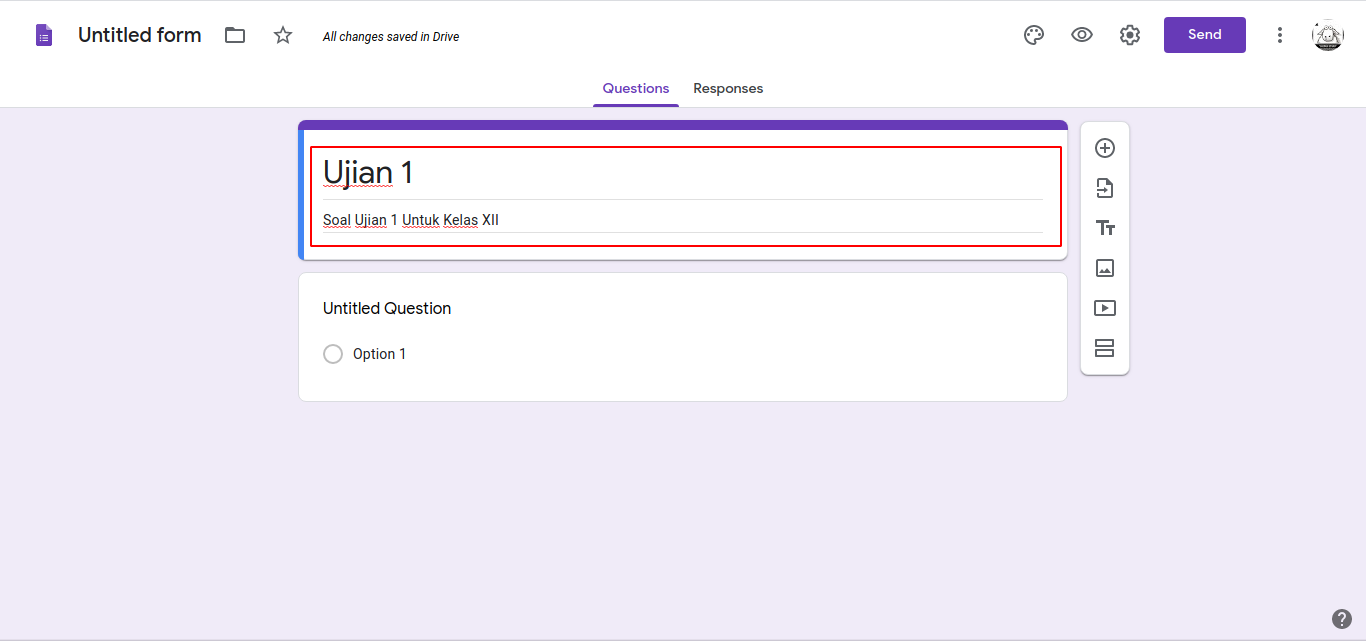
Anda akan diarahkan ke halaman Google form baru, silahkan sesuaikan Judul dan deskripsi Google formnya terlebih dahulu.
Jika sudah, sebelum membuatkan soal silahkan klik tombol setting dengan symbol gear yang ada disamping tombol send dibagian kanan atas.
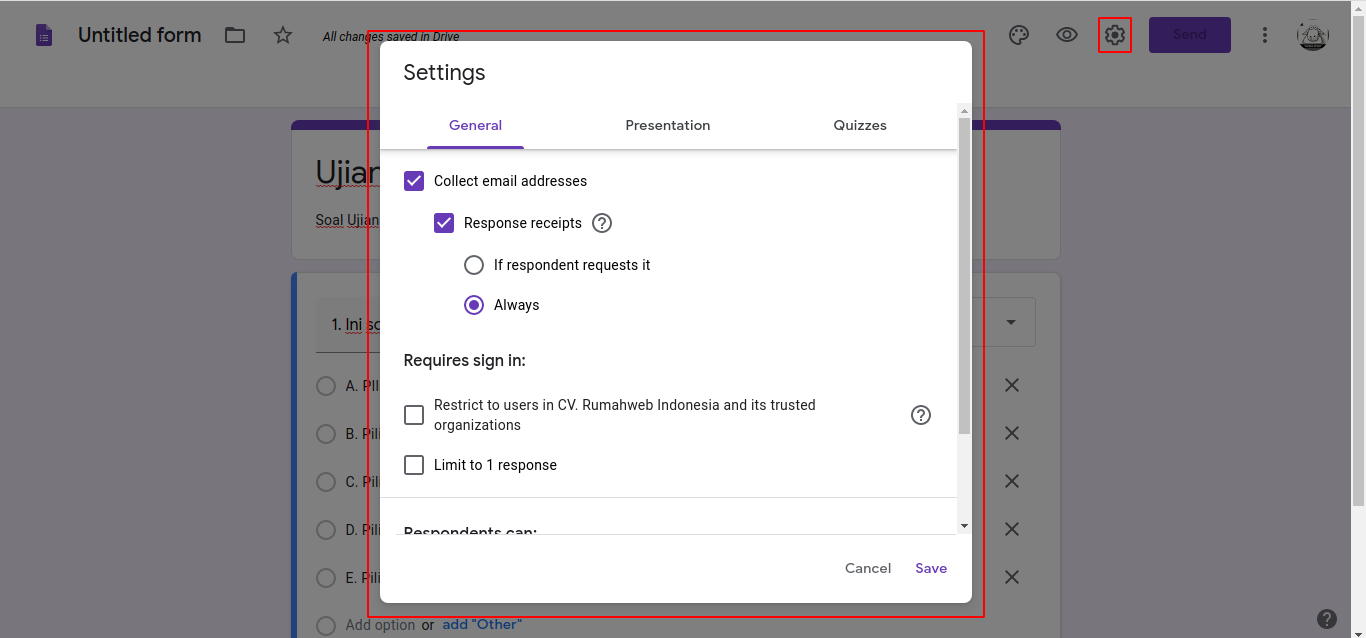
Pada bagian setting general terdapat opsi collect email, dimana nantinya peserta ujian diminta memasukkan alamat emailnya masing-masing. Kemudian ada bagian dibawahnya limit to 1 response tidak perlu di checklist jika nantinya peserta ujinnya lebih dari 1 peserta. Setting Presentation Google Form untuk ujian.
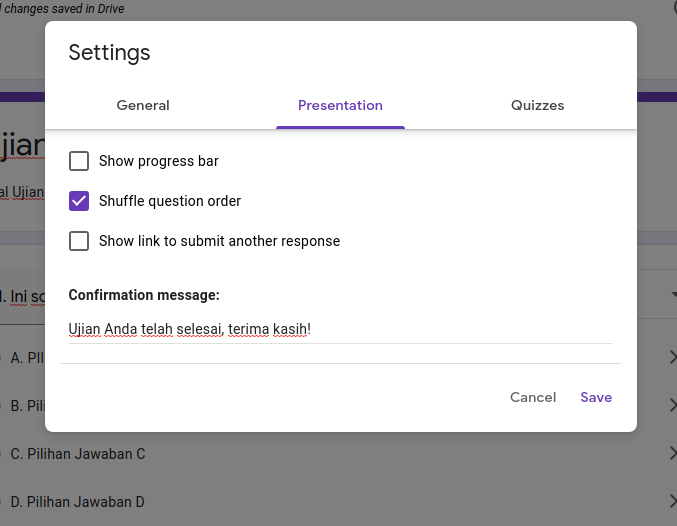
Pada bagian setting ini ada beberapa opsi, seperti menampilkan progress ujian yang dikerjakan, mengacak soal, dan menampilkan link untuk melakukan pengisian form yang berbeda. Jika untuk ujian disarankan tidak perlu mencentang opsi-opsi diatas, jika diinginkan hanya opsi acak soal saja.
Setting Quiz di Google Form
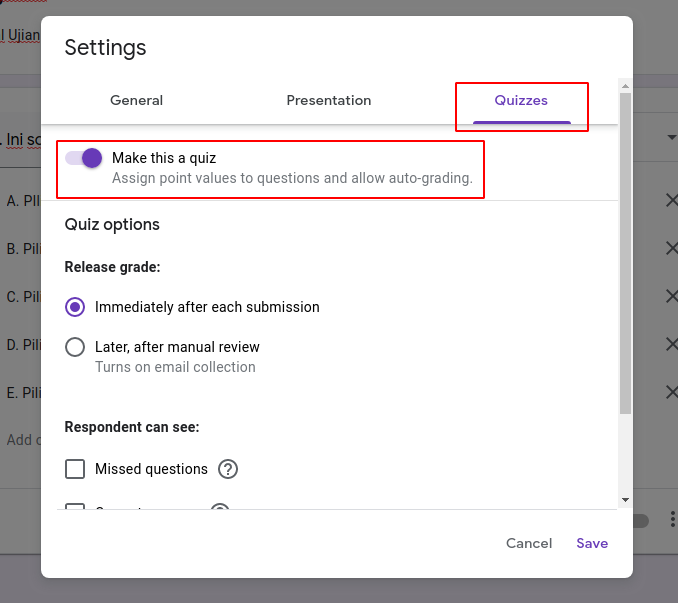
Bagian ini merupakan bagian terpenting dalam membuat google form untuk ujian, yaitu mengaktifkan opsi quiznya. Di bawahnya terdapat opsi quiznya seperti release hasil ujian akan ditampilkan langsung atau nanti setelah dilakukan review (manual). Kemudian untuk opsi dibawahnya tidak perlu dichecklist karena tidak diperlukan.
Setelah selesai melakukan pengaturan form google untuk ujian, saatnya kita melakukan pembuatan soal dan juga jawaban soalnya seperti berikut :
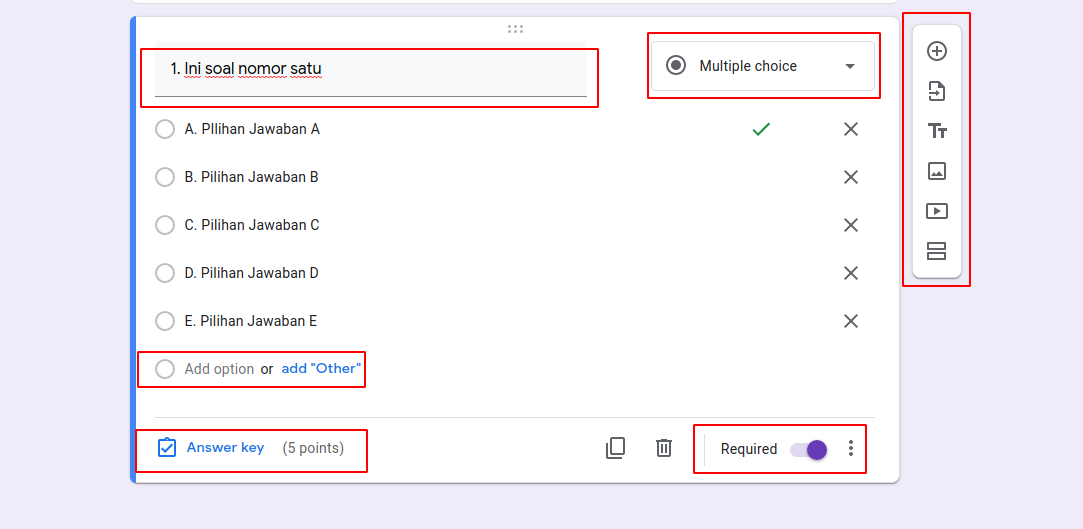
Bagian multiple choice adalah opsi soal yang bisa dibuat, kemudian ada tools untuk add question (menambah pertanyaan), import question, menambahkan judul dan deskripsi soal, menambahkan image, menambahkan video dan mengatur seksi soal.
Silahkan pilih opsi soal yang akan dibuat, untuk pilihan ganda silahkan pilih multiple choice. Kemudian isikan soal dan tambahkan opsi jawaban dibawahnya. Jangan lupa untuk enable required (penting) soalnya agar soal tersebut harus dijawab oleh siswa.Setelah soal sudah selesai dibuat, silahkan klik “Answer Key” untuk melakukan setting jawaban yang benar.

Kemudian akan diarahkan ke halaman setting jawaban soalnya seperti berikut :
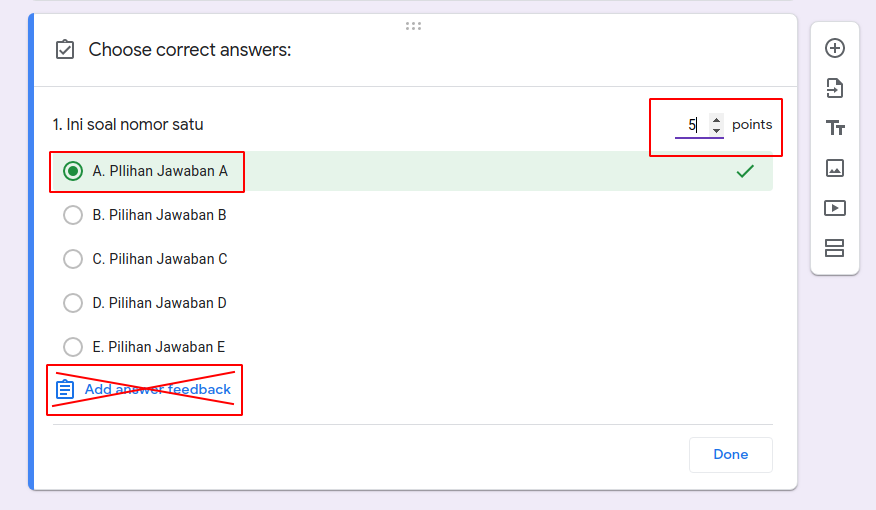
Silahkan pilih opsi jawaban yang benar, pada setting jawaban juga dapat diatur untuk skor setiap soalnya. Tidak perlu setting answer feedback jika tidak dibutuhkan. Jika sudah selesai klik tombol “Done”.
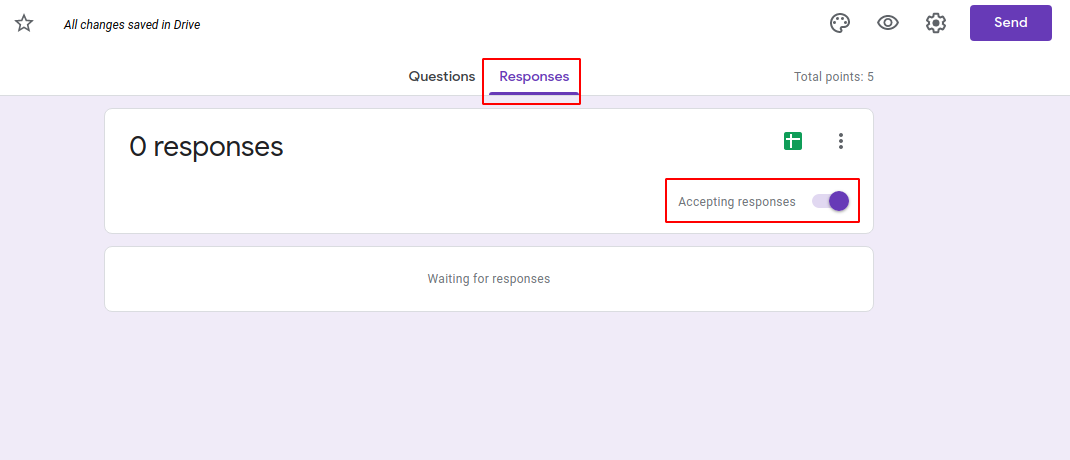
Silahkan dapat lakukan penambahan soal-soal lain dan juga setting jawaban sesuai panduan diatas. Jika sudah siap, pastikan response form sudah diaktifkan untuk dapat melihat jumlah siswa yang sudah mengirimkan jawaban nantinya.
Setelah seluruh tahapan selesai soal ujian sudah siap di edarkan ke siswa, cara yang paling mudah adalah menggunakan link. Untuk pembuatan link soal silahkan klik tombol send terlebih dahulu.
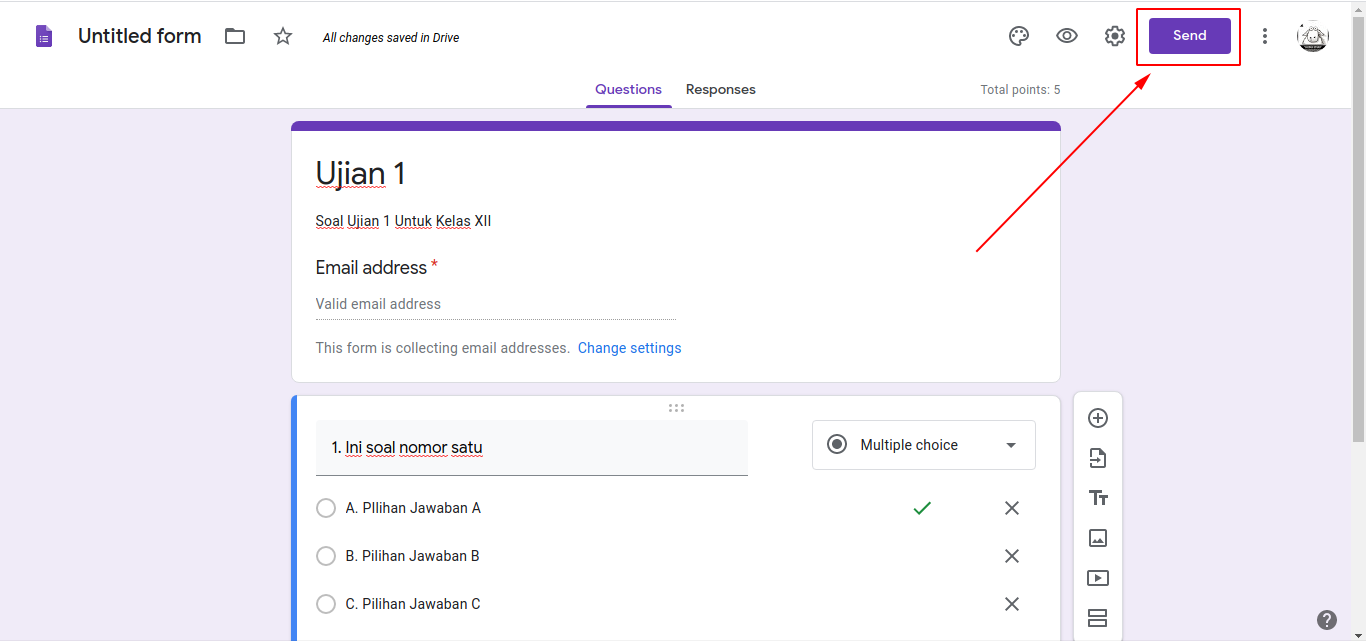

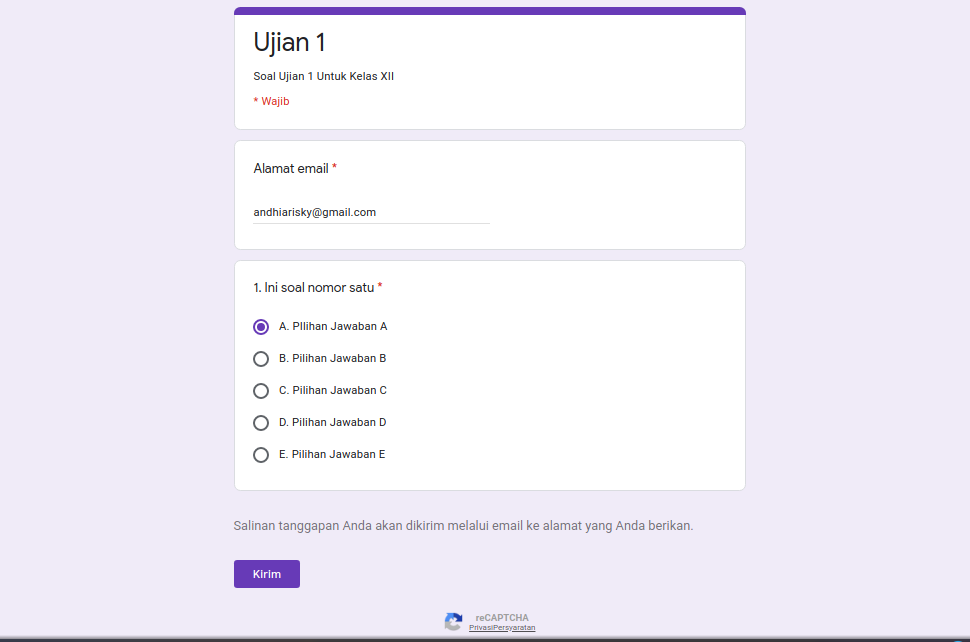
Silahkan ubah ke mode link sesuai yang ditandai diatas, dan checklist shorten URL agar link soal lebih ringkas. Jika sudah klik copy dan klik tanda silang. Link yang sudah di copy dapat dikirimkan ke siswa yang akan melakukan ujian.Berikut adalah contoh hasil jadi google form yang akan digunakan untuk ujian.
Menambahkan Timer Pada Google Form
Cara menambahkan timer pada Google form untuk ujian adalah dengan instalasi addon. Lakukan pencarian “Extended Forms” pada google marketplace, setelah itu lakukan instalasi modul tersebut (pastikan Anda sudah login ke akun googlenya terlebih dahulu).

Setelah terinstall, kembali pada google form untuk ujian yang Anda buat. Pastikan diatasnya sudah muncul icon addons untuk menambahkan extended form yang sudah diinstall sebelumnya.
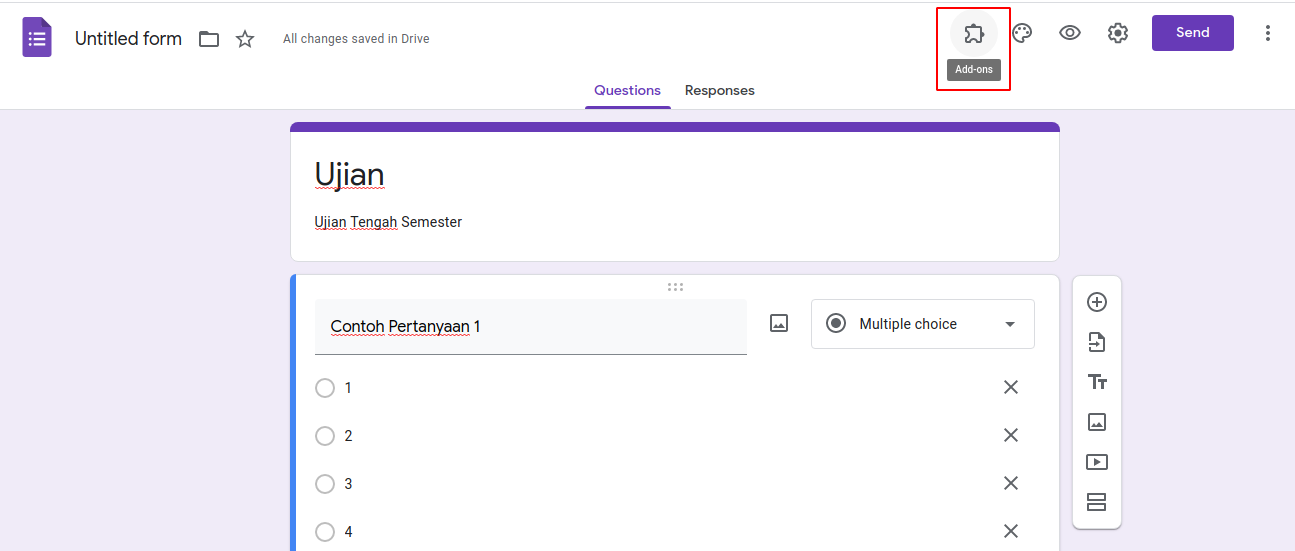
Klik Addons > Extended Forms Addon > ConfigureAkan muncul kolom extended di kanan bawah layar seperti berikut :
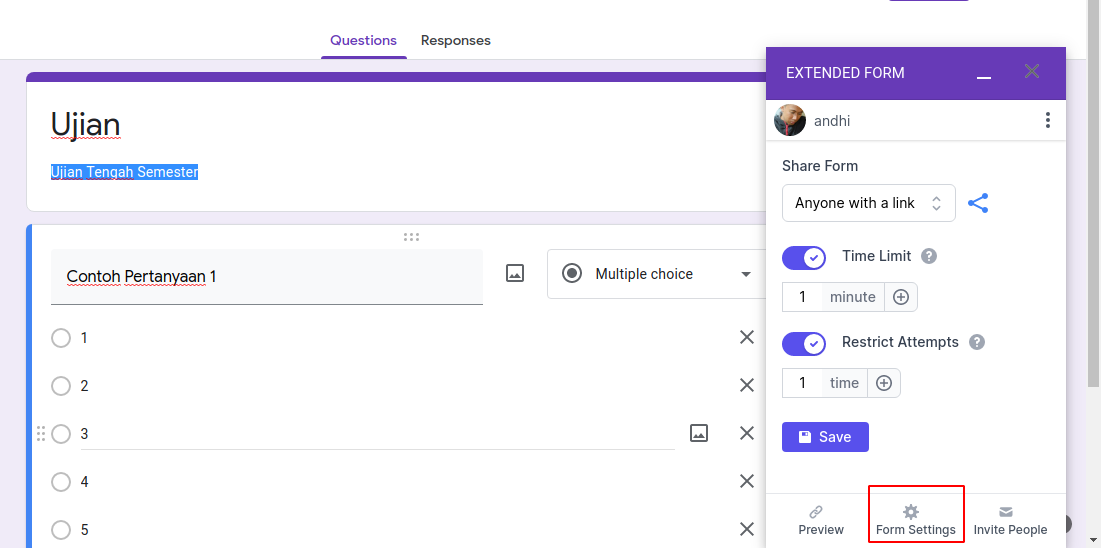
Anda dapat melakukan setting timer dari pop-up tersebut atau klik form settings untuk masuk ke pengaturan extended form modulnya seperti berikut ini :

Silahkan lakukan setting time limit (batas waktu pengerjaan form) dan restrict attempts (batas submit form).
Video Tutorial Membuat Google Form Untuk Ujian
Mengamankan Ujian
Untuk mengurangi kemungkinan kecurangan, gunakan fitur acak urutan pertanyaan dan batasi setiap responden hanya bisa mengisi satu kali. Anda juga bisa mengaktifkan fitur email login untuk memastikan hanya peserta yang diizinkan yang bisa mengakses ujian.
Cara Melihat Hasil Ujian di Google Form
Setelah melaksanakan ujian, Anda bisa melihat hasil ujian melalui menu form yang telah di sediakan. Panduan cara melihat hasil Google Form untuk ujian bisa dilihat pada artikel berikut: Cara Melihat Hasil Google Form
Semua panduan Google Form dari A-Z bisa dilihat pada halaman Cara Membuat Google Form Dari A-Z.
FAQ Seputar Google Form
Berikut adalah beberapa pertanyaan popular tentang Google form.
Apa itu Google Form untuk ujian?
Google Form adalah layanan gratis dari Google yang bisa digunakan untuk membuat soal ujian online dengan mudah.
Apakah timer bisa dibuat otomatis?
Secara bawaan belum ada fitur timer, tetapi bisa ditambahkan dengan bantuan add-on atau pihak ketiga.
Bisakah soal dibuat unik per responden?
Ya, dengan pengacakan soal dan pilihan jawaban, setiap responden bisa mendapat urutan soal berbeda.
Bagaimana memanfaatkan integrasi dengan platform lain?
Anda bisa menghubungkan Google Form dengan Google Sheets untuk analisis, atau integrasi dengan LMS seperti Google Classroom.
Apakah dapat mengunci form saat diisi?
Secara default tidak. Google Form belum menyediakan fitur “lockdown browser” bawaan, tetapi bisa dibantu dengan ekstensi tambahan atau platform pihak ketiga.
Penutup
Google Form memang bukan platform ujian online paling ketat, tetapi sangat berguna untuk membuat ujian online sederhana dengan fitur yang fleksibel dan dapat dikolaborasi dengan fitur Google lainnya.
Bagi Anda yang ingin membuat sistem ujian online yang lebih profesional, menggunakan Cloud Hosting dari Rumahweb bisa jadi pilihan tepat. Dengan dedicated resource, performa cepat, dan uptime hingga 99%, ujian online Anda akan berjalan lancar tanpa kendala teknis.
Demikian artikel dari Rumahweb tentang cara membuat Google form untuk ujian online, semoga bermanfaat dan selamat mencoba.


