
 Muhammad Alfian Fandi Wicaksono
Mengelola server game secara manual sering kali memakan waktu dan berisiko jika tidak dikonfigurasi dengan benar. Di sinilah Pterodactyl hadir sebagai solusi panel manajemen server game yang modern, ringan, dan powerful. Dengan install Pterodactyl, Anda dapat menikmati fitur kontrol penuh melalui web interface yang memudahkan pengelolaan berbagai game server secara lebih praktis dan efisien.
Pada artikel ini, Anda akan mempelajari cara install Pterodactyl di Ubuntu pada layanan VPS secara langkah demi langkah, sehingga Anda dapat menjalankan server game dengan lebih stabil, aman, dan optimal sesuai kebutuhan.
Apa itu Pterodactyl?
Pterodactyl adalah panel open-source yang dirancang untuk memudahkan pengelolaan berbagai game server, seperti Minecraft, Rust, CS:GO, dan game lainnya, melalui satu interface web yang intuitif. Dengan Pterodactyl, Anda dapat mengelola server, pengguna, serta penggunaan resource server dengan lebih praktis, tanpa perlu melakukan banyak konfigurasi manual.
Sebelum masuk ke tahap instalasi, ada beberapa tools yang perlu dipahami karena akan sering digunakan selama proses setup, seperti wget, curl, dan skrip instalasi otomatis.
Wget merupakan utilitas baris perintah yang berfungsi untuk mengunduh file langsung dari internet ke server. Dengan tool ini, Anda dapat mengambil file instalasi yang dibutuhkan secara langsung, tanpa perlu mengunggah file secara manual ke VPS.
Persiapan sistem
Sebelum memulai install Pterodactyl di Ubuntu pada layanan VPS, pastikan Anda telah melakukan beberapa persiapan terlebih dahulu agar proses instalasi berjalan lancar. Berikut rekomendasi spesifikasi resource VPS agar Panel Pterodactyl dapat berjalan dengan stabil:

- CPU: 2–4 vCPU
- RAM: 4–8 GB
- Storage: SSD minimal 50 GB
Pastikan Anda menggunakan Ubuntu versi 22 pada layanan VPS KVM yang telah aktif.
Selain itu, siapkan dua DNS subdomain dengan nama node dan panel yang telah diarahkan ke IP VPS Anda. Jika domain Anda aktif di Rumahweb, pembuatan subdomain dapat dilakukan melalui halaman Clientzone, sesuai dengan panduan berikut: cara membuat subdomain
Install Pterodactyl di Ubuntu
Setelah seluruh persiapan selesai, gunakan aplikasi pihak ketiga untuk mengakses SSH VPS, seperti PuTTY, MobaXterm, atau Terminal, agar dapat login sebagai user root pada VPS yang Anda miliki.
Berikut adalah cara install Pterodactyl di Ubuntu 22.04 yang dapat Anda ikuti.
Step 1. Install Pterodactyl
- Login terlebih dahulu ke VPS anda dengan menggunakan user root. Panduan login ke VPS melalui SSH bisa Anda pelajari di sini.
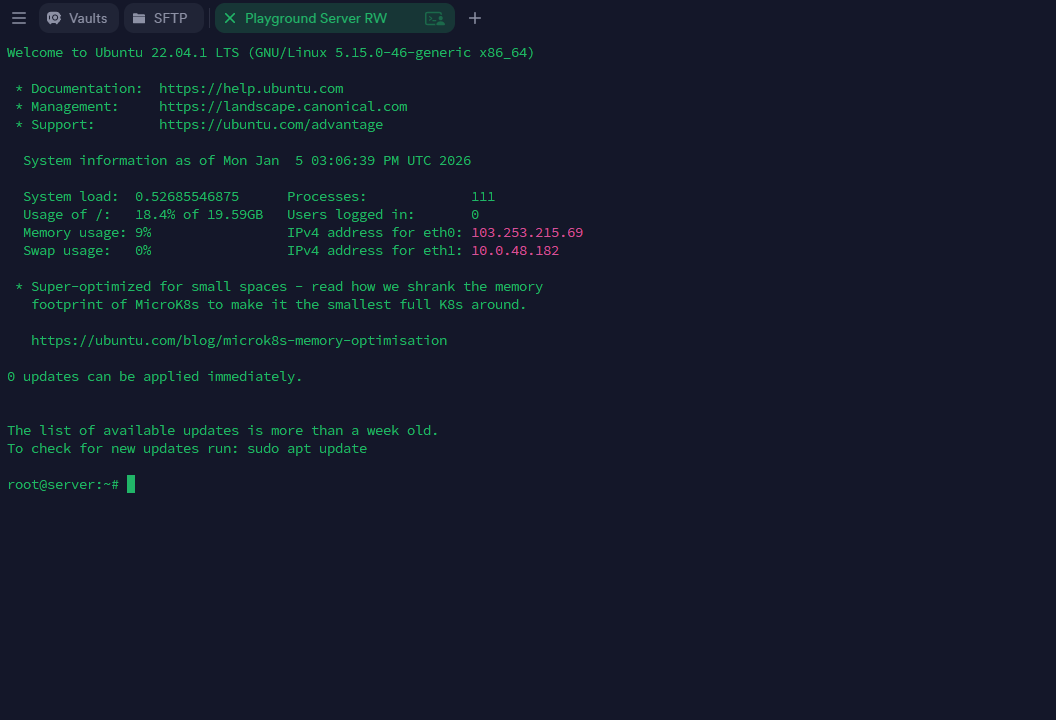
- Setelah login SSH, pastikan login dengan user root agar tidak terjadi kendala pada saat proses instalasi berjalan nantinya. Kemudian jalankan command berikut:
bash <(curl -s https://pterodactyl-installer.se)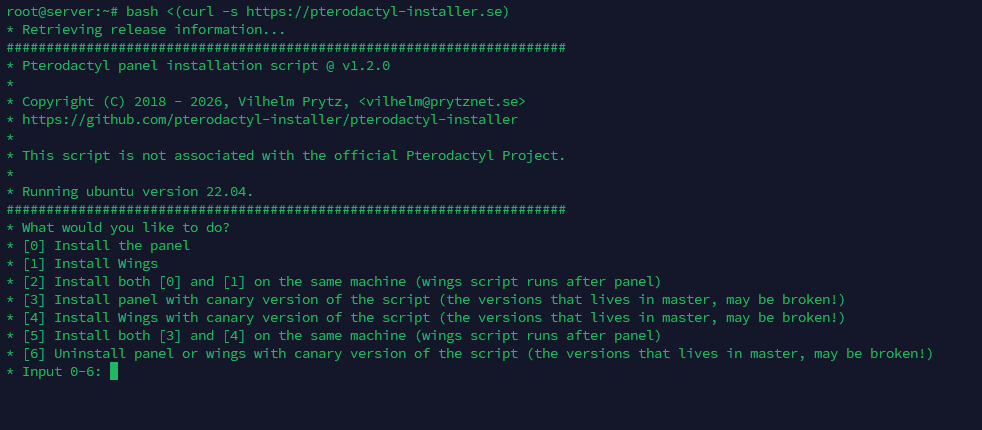
- Tekan angka 0, lalu enter untuk melanjutkan instalasi Panelnya.
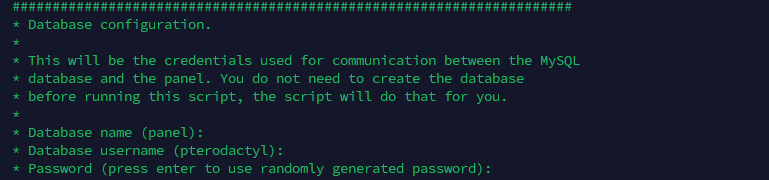
- Pada bagian database bisa dibuat atau dikosongkan seperti contoh instalasi saat ini.

- Pada bagian Timezone bisa di isi Asia/Jakarta.

- Di bagian email bisa di isi akun email yang dimiliki saat ini.

- Kemudian pada bagian akun panel bisa di isi username dan passwordnya sesuai keinginan Anda.

- Kemudian pada nama URL nama panel bisa di isi dengan subdomain yang dibuat sebelumnya dengan
panel.namadomain.com.

- Pada bagian firewall dan SSL bisa di ketik y lalu enter. Kemudian tunggu beberapa menit sampai instalasi selesai seperti berikut:
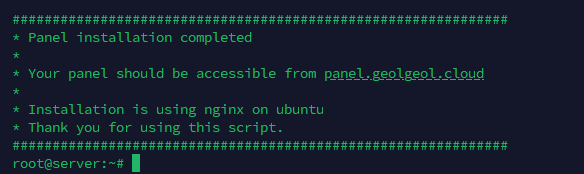
Jika sudah seperti gambar diatas maka artinya Panel Pterodactyl di VPS Ubuntu sudah selesai.
Step 2. Login Panel Pterodactyl
Anda dapat mencoba akses dengan URL panel.namadomain.com yang telah dibuat dan setting pada saat proses instalasi sebelumnya seperti berikut:
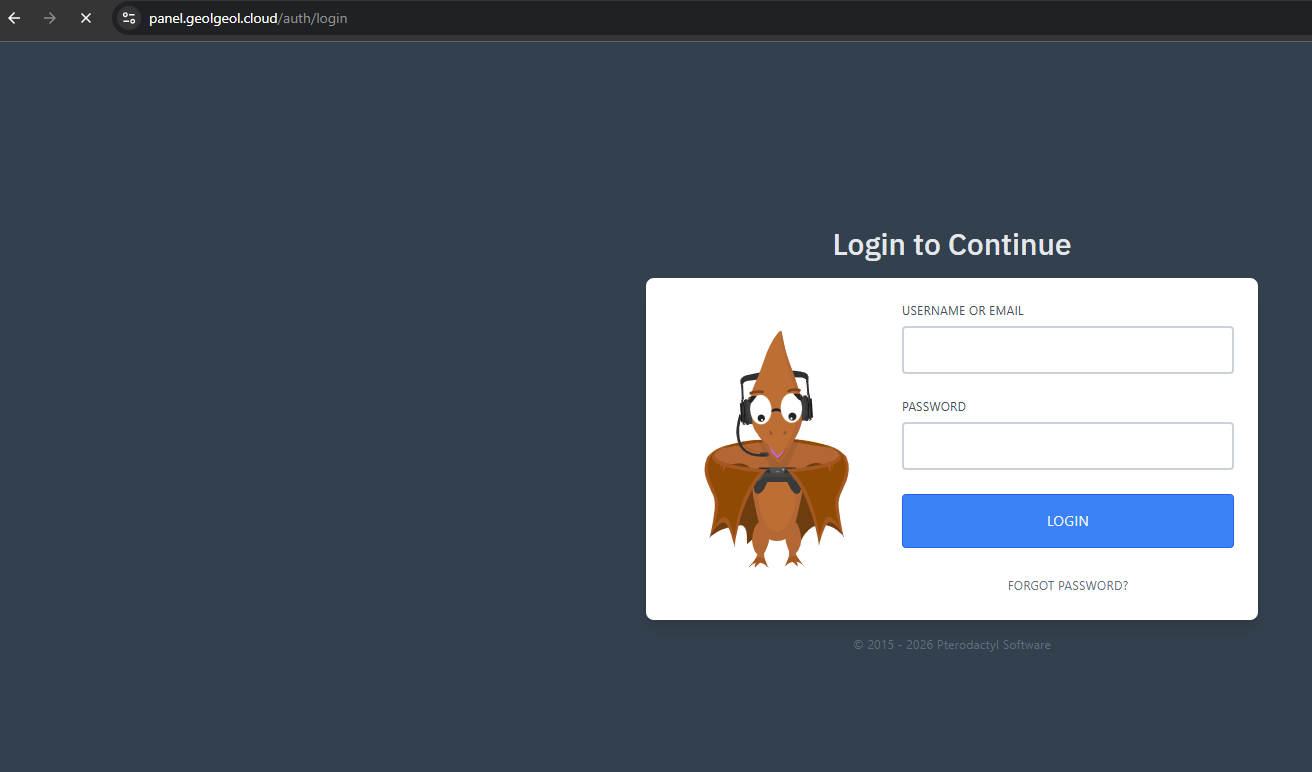
Masuk dengan user dan password yang telah dibuat sebelumnya pada proses instalasi panel sebelumnya.
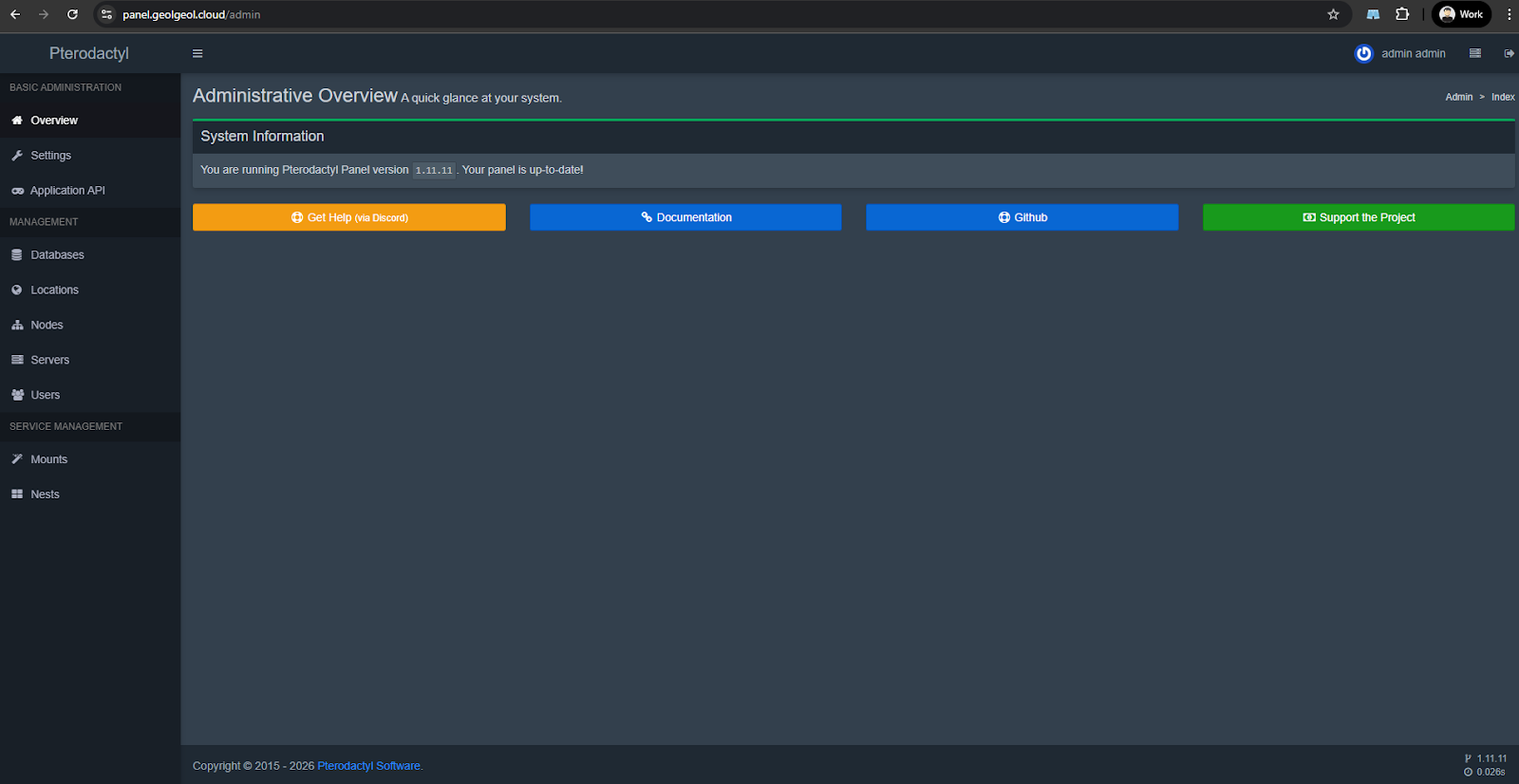
Jika sudah seperti ini artinya proses instalasi dan akses Panel Pterodactyl di VPS Ubuntu sudah sukses dan selesai. Anda dapat explore dan kelola panel ini dengan kebutuhan seperti mengelola server atau untuk mengelola Game yang digunakan.
Panel ini tidak hanya digunakan untuk mengelola server game, tetapi juga dapat dimanfaatkan untuk mengatur berbagai jenis server lainnya, termasuk server hosting. Namun, jika Anda ingin menggunakannya khusus untuk server game, Anda perlu melanjutkan konfigurasi dengan menggunakan DNS kedua yang telah dibuat sebelumnya, yaitu node.namadomain.com.
Bagian node ini berfungsi sebagai akses ke Wings, yaitu service yang bertugas:
- Menjalankan Docker
- Membuat dan mengelola container server game
- Menerima serta mengeksekusi perintah yang dikirim dari Panel
Dengan kata lain, Wings adalah komponen yang mengeksekusi seluruh konfigurasi dan menjalankan game server yang telah Anda atur melalui Panel.
Penutup
Panel Pterodactyl merupakan solusi yang memungkinkan Anda mengelola server maupun game server secara mandiri tanpa biaya lisensi. Dengan mengikuti panduan cara install Pterodactyl di Ubuntu di atas, Anda dapat membangun sistem manajemen server yang stabil, aman, dan fleksibel sesuai kebutuhan.
Agar performanya tetap optimal, pastikan VPS memiliki resource yang memadai serta lakukan backup dan pembaruan sistem secara berkala. Untuk pengalaman terbaik, gunakan layanan VPS KVM Rumahweb yang didukung performa andal dan repository lokal Rumahweb, sehingga proses update menjadi lebih cepat, stabil, dan aman.
Demikian panduan kami tentang cara install Pterodactyl di Ubuntu pada layanan VPS KVM, semoga bermanfaat.