


 Lutfi Hanif
Bagi pengguna VPS yang beralih dari cPanel ke CyberPanel, istilah “Add On Domain” mungkin sedikit membingungkan. Di CyberPanel, istilah ini dikenal sebagai “Create Website” yang berfungsi untuk menambahkan domain utama baru yang berdiri sendiri (bukan subdomain atau alias). Dalam artikel ini, kami akan berbagi cara add on domain di CyberPanel secara mudah hingga cara mengaktiifkan SSL otomatisnya.
Perbedaan Konsep Addon Domain vs Create Website
Di cPanel, ketika Anda ingin menambahkan domain baru, Anda menggunakan fitur “Addon Domain” yang memungkinkan satu akun hosting mengelola multiple domains. Di CyberPanel, konsep ini sedikit berbeda:
- Create Website = Membuat domain/website baru yang lengkap dengan direktori, database, dan konfigurasi terpisah
- Child Domain = Setara dengan subdomain di cPanel
- Domain Alias = Alias atau parked domain yang mengarah ke website utama
Untuk menambahkan domain utama baru yang independen, Anda akan menggunakan fitur Create Website. Setiap website yang dibuat akan memiliki direktori root sendiri di /home/[domain]/public_html/.
Persiapan Sistem
Sebelum masuk ke dashboard CyberPanel, ada satu langkah krusial yang sering dilewatkan yaitu Pointing DNS. Pointing DNS yang dimaksud adalah mengarahkan domain ke IP server tujuan. Jika DNS belum diarahkan, CyberPanel akan gagal memverifikasi domain, dan sertifikat SSL Let’s Encrypt tidak akan diterbitkan.
Bagi Anda yang membeli domain di Rumahweb, pengaturan DNS dapat dilakukan melalui halaman Clientzone yang panduannya bisa Anda pelajari di artikel berikut: Cara Menghubungkan Domain ke VPS
Cara Add On Domain di CyberPanel
Setelah DNS dipastikan sudah mengarah ke server, kini saatnya menambahkan domain di CyberPanel. Proses ini relatif cepat dan mudah jika Anda memahami setiap field yang harus diisi.

Step 1. Login ke Dashboard CyberPanel
Akses CyberPanel Anda melalui browser dengan format URL: https://IP-VPS-Anda:8090. Masuk menggunakan username dan password root atau password admin yang telah Anda atur.
Step 2. Akses Menu Create Website
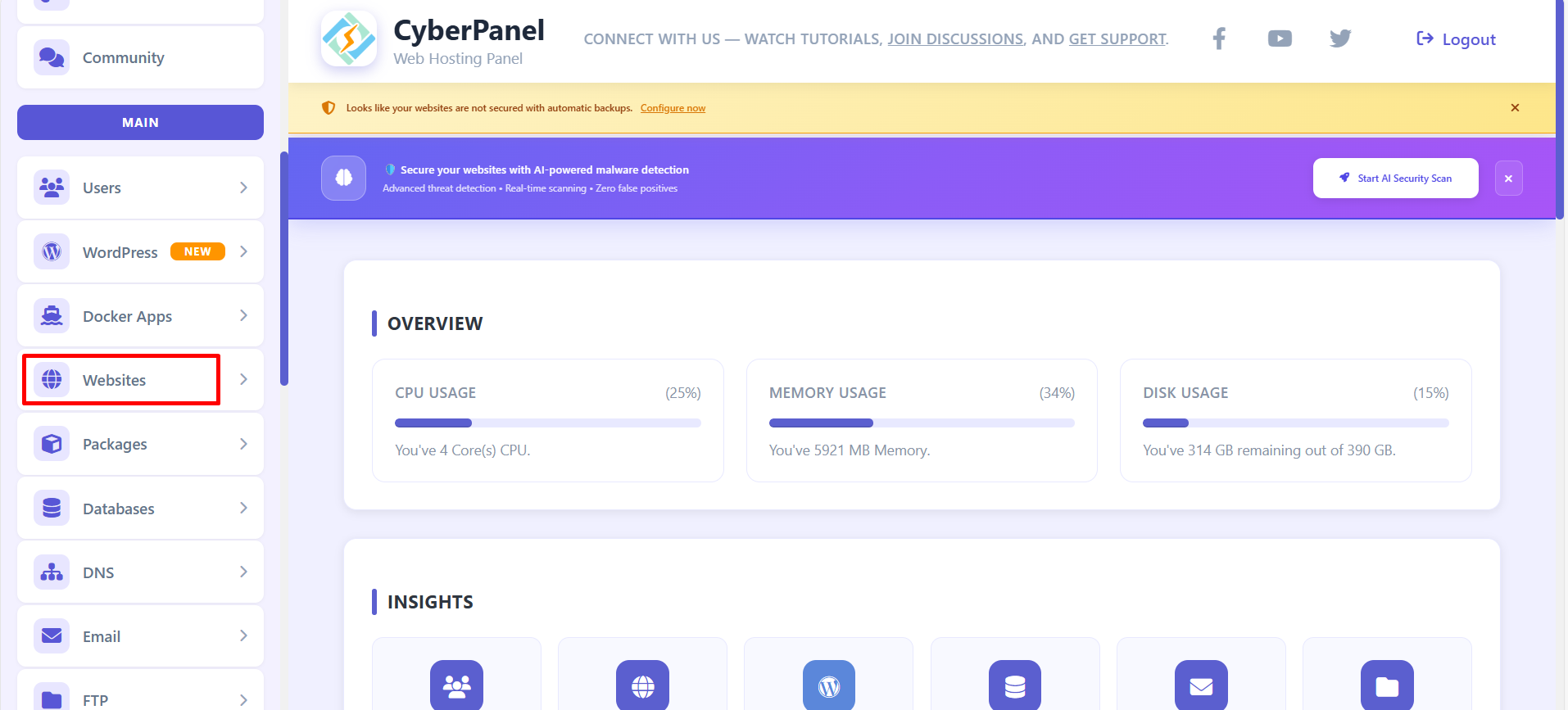
Pada sidebar sebelah kiri, navigasikan ke menu: Websites > Create Website.
Step 3. Lengkapi Detail Website
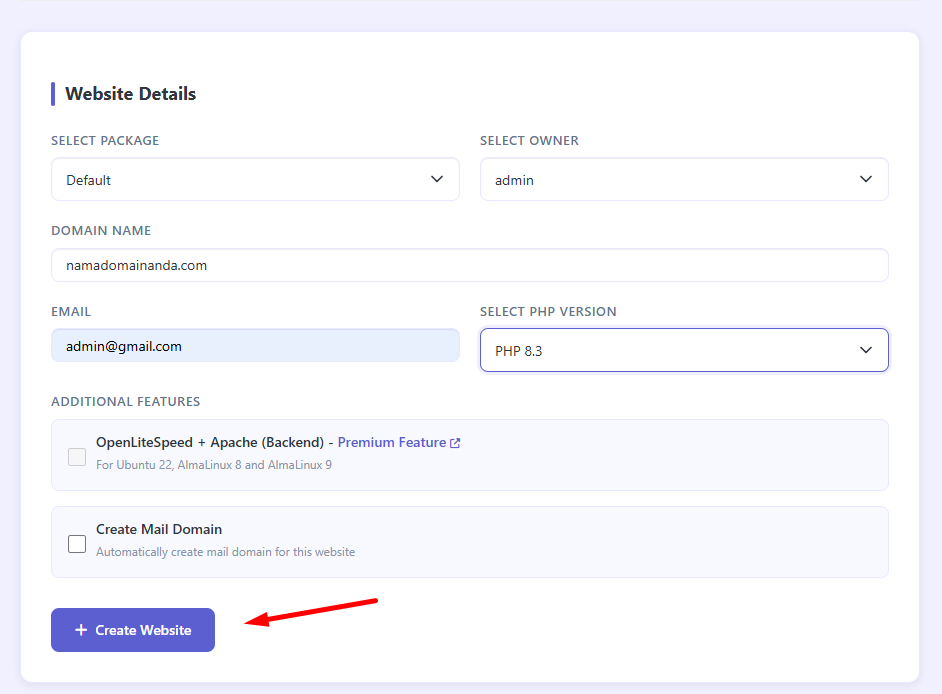
Ini adalah bagian terpenting yang membedakan versi lama dan baru. Anda akan melihat formulir isian. Berikut penjelasannya agar Anda tidak salah pilih:
- Select Package: Pilih Default (kecuali Anda sudah membuat paket resource khusus sebelumnya).
- Select Owner: Pilih admin (atau user lain jika Anda membagi hak akses).
- Domain Name: Masukkan nama domain tanpa www atau http.
- Contoh: tokosaya.com
- Email: Masukkan email aktif Anda. Ini digunakan untuk notifikasi jika sertifikat SSL kedaluwarsa atau ada error server.
- Select PHP: Pilih versi PHP.
- Rekomendasi: Gunakan PHP 8.1 atau PHP 8.2 untuk performa dan kompatibilitas terbaik dengan WordPress terbaru. Hindari versi PHP yang sudah End-of-Life (seperti 5.6 atau 7.2) kecuali aplikasi Anda benar-benar membutuhkannya.
Setelah semua terisi, klik tombol Create Website.
Pengujian
Proses pembuatan website biasanya memakan waktu 10-30 detik. Jika berhasil, akan muncul notifikasi “Successfully Installed”.
Untuk memastikan website sudah aktif:
- Buka browser baru.
- Ketik nama domain Anda.
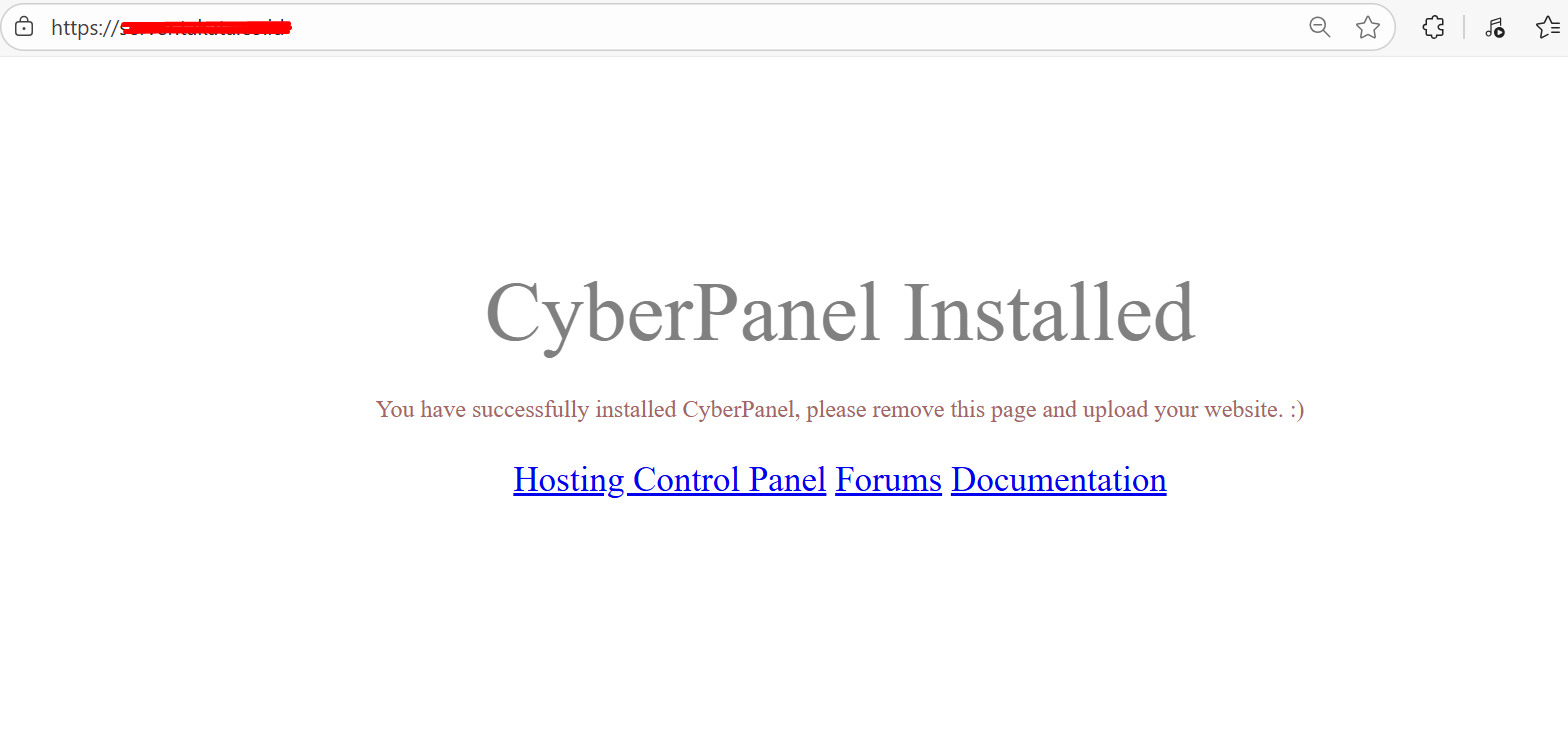
- Jika muncul halaman default CyberPanel (“CyberPanel Installed”), artinya domain sukses ditambahkan.
Masalah yang sering muncul adalah SSL Gagal Terinstall (Website Tidak Aman) Biasanya terjadi karena Anda membuat website sebelum mengarahkan DNS.
- Solusi: Pastikan DNS sudah propagasi. Lalu di dashboard CyberPanel, masuk ke menu SSL > Manage SSL > Pilih Domain > Klik Issue SSL.
Upload File ke Add On Domain
Setelah domain berhasil ditambahkan di CyberPanel, langkah selanjutnya adalah mengunggah file website Anda agar bisa diakses oleh pengunjung.
Anda bisa upload file website melalui dua cara, yaitu menggunakan File Manager bawaan CyberPanel atau melalui aplikasi FTP Client. Berikut panduan singkat cara upload file website ke domain yang baru dibuat.
Melalui File Manager
- Login ke dashboard CyberPanel, masuk ke menu Websites > List Websites.
- Cari domain Anda dan klik Manage.
- Pilih File Manager untuk mengakses file browser berbasis web.
- Direktori root website Anda berada di folder
/home/[domain]/public_html/. - Silahkan upload file pada directory tersebut.
Melalui FTP
Anda juga bisa akses via FTP menggunakan kredensial:
- Host: IP VPS atau domain Anda
- Port: 22
- Username: root
- Password: Password VPS
Setelah berhasil login, anda bisa masuk ke directory /home/[domain]/public_html/ untuk mengunggah file websitenya.
Penutup
Add on domain di CyberPanel sangat mudah jika Anda mengikuti langkah-langkah yang tepat. Pastikan DNS sudah diarahkan ke server terlebih dahulu, pilih versi PHP yang sesuai dengan aplikasi, dan website Anda siap diakses dalam hitungan menit.
Untuk performa optimal, pertimbangkan juga menggunakan layanan tambahan seperti SSL berbayar untuk wildcard certificate untuk proteksi data yang lebih baik.
Demikian artikel kami tentang cara add on domain di CyberPanel pada layanan VPS, semoga bermanfaat.


