Rumahweb
Ketika Anda melakukan login ke webmail, Anda akan disuguhi pilihan aplikasi webmail mana yang akan digunakan ( Squirrelmail atau Horde ).
Namun, apabila hanya ingin menggunakan 1 aplikasi webmail saja, Anda dapat mengakalinya dengan file .htaccess dan subdomain. Kali ini, kami akan memberikan tutorial mengenai login yang akan langsung menuju ke Squirrelmail. Tertarik?
Langkah 1:
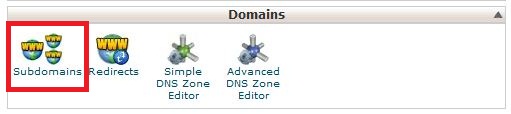
Login ke CPanel Anda ( http://namadomainanda.com/cpanel atau http://cpanel.namadomainanda.com ) , lalu pilih menu Subdomain.
Langkah 2:
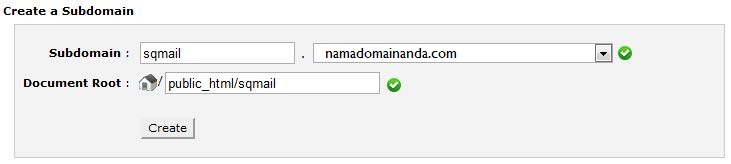
Buat 1 subdomain yang akan berfungsi sebagai redirect ke Squirrelmail, misalnya sub domain dengan nama sqmail.namadomainanda.com

Langkah 3:
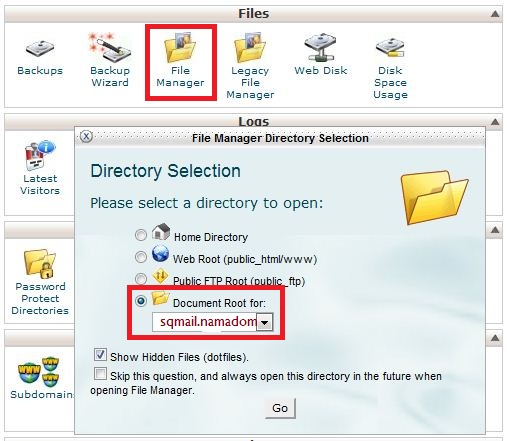
Kembali ke menu awal pada CPanel, lalu pilih menu File Manager.
Langkah 4 :
Buat file baru pada subdomain yang telah Anda create sebelumnya dengan nama file “.htaccess”.
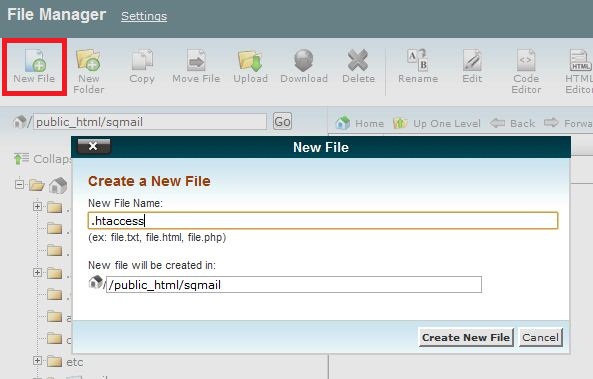
apabila Anda membuat subdomain “sqmail”, maka folder yang Anda tuju adalah public_html/sqmail. Pada contoh diatas, kami menggunakan subdomain “sqmail”, maka folder yang dituju adalah public_html/sqmail
Langkah 5 :
Edit file .htaccess dan masukkan baris berikut :
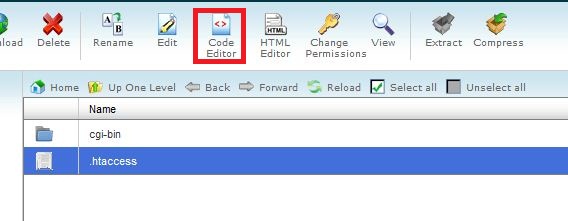
[code]
RewriteEngine on
RewriteCond %{HTTP_HOST} ^subdomain.namadomain.tld$ [OR]
RewriteCond %{HTTP_HOST} ^www.subdomain.namadomain.tld$
RewriteRule ^(.*)$ http://namadomain.tld:2095/3rdparty/squirrelmail/index.php$1 [R=301,L]
[/code]
Jika Anda menggnakan sqmail.namadomain.com, maka barisnya akan menjadi :
[code]
RewriteEngine on
RewriteCond %{HTTP_HOST} ^sqmail.namadomainanda.com$ [OR]
RewriteCond %{HTTP_HOST} ^www.sqmail.namadomainanda.com$
RewriteRule ^(.*)$ http://namadomainanda.com:2095/3rdparty/squirrelmail/index.php$1 [R=301,L]
[/code]
Klik “Save Changes” dan selesai.. 😉
Ketika Anda mengakses subdomain yang tadi sudah Anda buat, maka akan muncul popup untuk login ke Squirrelmail.
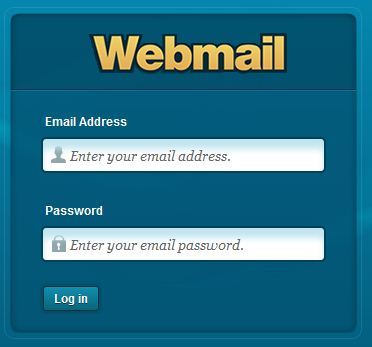
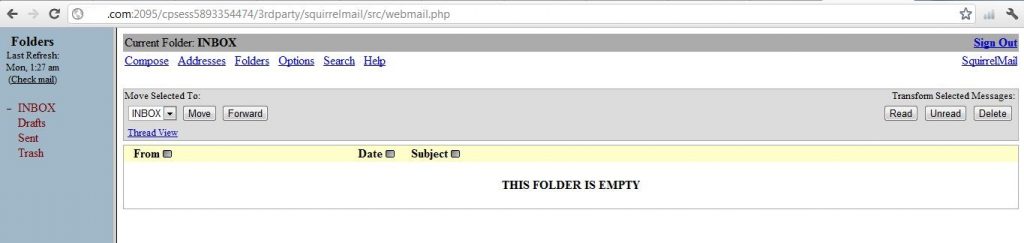
Masukkan e-mail Anda, dan password untuk e-mail tersebut. Dan, apabila benar, maka Anda akan langsung di redirect ke Squirrelmail, tanpa harus memilih aplikasi webmail mana yang akan digunakan.
Selamat mencoba.. 🙂