Jun 09

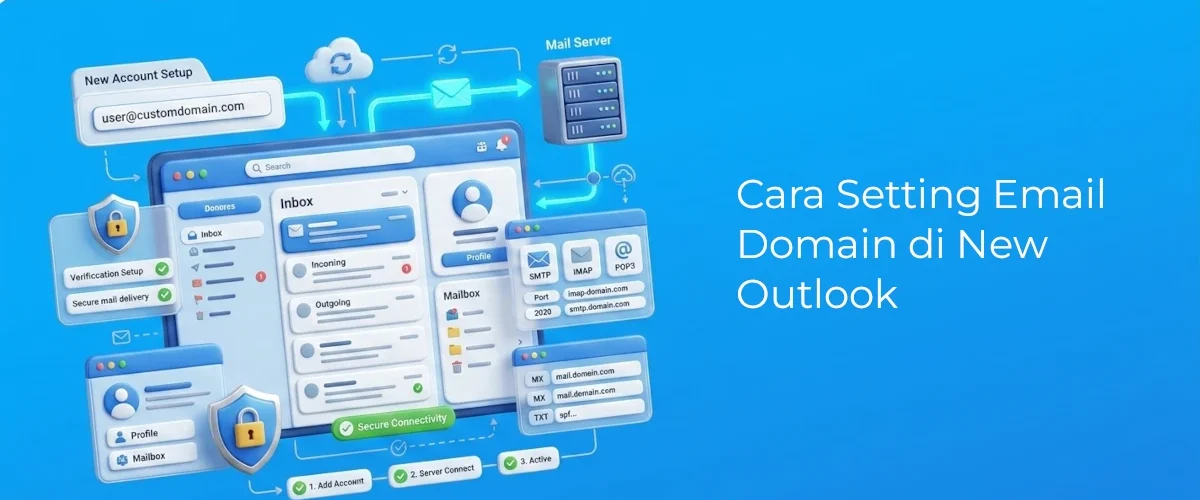
Pada kali ini kami akan membahas tentang cara mensetting Outlook Express agar anda dapat mengirim dan manerima E-mail anda melalui Outlook Express,langkah-langkahnya:
1. Pertama silahkan anda buka Outlook anda

a

2. Kemudian anda klik menu tools yang ada di bagian atas, setelah itu anda pilih accounts
dan klik.

b

3. Kemudian akan muncul tampilan seperti dibawah ini,anda klik menu mail kemudian anda klik add

c

4. Setelah anda Add kememudian anda pilih menu mail

d

5. Anda isi “Display name” dengan nama anda kemudian klik “next”

e

6. Kemudian pada “E-mail address” anda masukan alamat e-mail anda kemudian klik “next”

f

7. Isilah “E-mail server names”, POP3 server dan SMTP server dengan domain e-mail anda contoh: e-mail anda: namae-mailanda@yahoo.com, jadi: yahoo.com, kemudian klik “next”

g

8. Pada “Account name” anda memasukan alamat e-mail anda dan pada “password” anda masukan password e-mail anda kemudian klik “next”

h

9. pensettingan Outlook Express sudah selesai.

i

10. kemudian anda lihat apakah e-mail anda sudah masuk Account jika sudah anda klik close, tetapi sebelum itu anda cek ulang semua apakah sudah benar atau belum

j

11. Setelah itu anda kembali lagi ke menu “tools” kemudian “accounts”

w

12. Anda klik menu “mail” kemudian pilih “properties” seperti pada tampilan dibawah ini

13 setelah anda milih menu tersebut nanti akan muncul tampilan seperti dibawah ini

kemudian anda klik menu “server” untuk mensetting “outgoing mail servernya”

14. kemudian anda mencentang menu “My server requires authentication” dan klik “ok”


Menarik e-mail dari Server

15. Untuk menarik semua e-mail anda ke Outlook Express agar dapat dilihat, anda kembali ke menu “tools” terus “Send and Receive” kemudian anda klik “Receive All” seperti pada gambar dibawah ini.

Mengirim e-mail Melalui Outlook Express

16. Cara mengirim e-mail lewat Outlook Express anda pilih menu “create a new Mail message” pada tampilan awal Outlook Express

k

17. Setelah anda memilih menu tersebut akan muncul tampilan seperti di bawah ini

i

pada menu “To” anda isi dengan alamat e-mail yang akan dituju,pada “subject” anda isi subjek e-mail yang anda kirim, pada kolom bawah anda isi pesan e-mail akan yang anda kirim dan kemudian klik “send” pada menu pojok kiri atas.

Jun 01

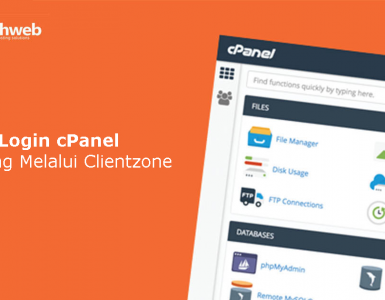
Bukan hal yang tidak mungkin apabila anda lupa / kehilangan password untuk login ke account cpanel anda. Apalagi jika anda harus mengingat begitu banyak password, sehingga salah satunya dapat saja terlupakan.

Jika anda lupa / kehilangan password cpanel anda, maka anda dapat Melakukan reset password. Mari kita simak, bagaimana langkah-langkah melakukan reset password pada cpanel anda:

1. Ketik url ke cpanel anda melalui http://domainanda/cpanel atau http://cpanel.domainanda atau http://domainanda:2082/

reset1

Anda tidak perlu meng-klik tombol ‘OK’ , langsung saja klik ‘Cancel’.

2. Lalu masukkan username cpanel anda pada box ‘Lost Password’,

reset2

Kemudian klik pada tombol ‘Clicking here’.

3. URL untuk melakukan reset password, akan dikirim ke e-mail yang anda gunakan sewaktu melakukan pendaftaran hosting.

reset3

Kemudian, cek e-mail anda. Subjek yang digunakan oleh Cpanel adalah “Cpanel Password Reset”

reset4

4. Silahkan anda buka e-mail tersebut, lalu klik pada url yang Non-SSL

reset5

5. Password anda telah selesai di Reset.

reset6

Anda harus langsung login ke Cpanel dengan menggunakan password yang telah di reset tersebut.

reset7

Kemudian ubahlah password anda.

Jika anda tidak melakukan pengubahan password, anda tidak dapat menggunakan fasilitas FTP, Frontpage, dsb

reset8

reset9

Keterangan gambar
1. Isi dengan password lama anda (password yang didapat setelah melakukan reset password)
2. Isi dengan password baru yang anda inginkan
3. Tulis ulang password baru anda

6. Lalu silahkan login kembali dengan password yang baru anda buat.

reset10

May 26

Pada kali ini kami mengajak anda untuk mengetahui cara membuat dan menghapus database pada website anda. Yang pertama login ke cpanel website anda (http://domainanda/cpanel) dengan menggunakan username dan password yang telah dikirimkan oleh Rumahweb.

Setelah login, anda dapat menggunakan menu “MySQL Database” yang sudah terdapat pada cpanel, langkah2 nya:
1. Cara untuk membuat database serta username dan password untuk mengakses database:
a
• Jika anda belum membuat MySQL user dan database dicpanel maka ikuti petunjuk sebagai berikut:
a. Isilah nama untuk database b ketik nama database pada kolom Db kemudian klik add Db untuk membuat database baru.
b. Isikan username dan password untuk MySQl userc isilah username dan password pada kolomnya masing-masing kemudian ‘klik’ Add User.
c. Kemudian tambahkan user kedalam database yang telah anda buat d ‘klik’ Add user to Db.

2. Cara untuk menghapus database anda:
e
“klik” Delete pada menu diatas.

3. Cara untuk menghapus user dalam database:
f
”klik” Delete pada menu User.

Apr 18

Jika Anda melakukan installasi Joomla melalui Fantastico dan ingin meng-enable Search Engine Friendly URL, silahkan ikuti langkah berikut ini. Continue reading »

Apr 12

Administrasi/Pengaturan terhadap website anda sangat penting dilakukan. Bagi anda yang baru saja akan mengatur sebuah website, maka kami pilihkan beberapa F.A.Q yang berasal dari Journal Rumahweb:

  • Kenapa web saya menampilkan ‘Under Construction’ ?
  • Kami akan memberikan sebuah file home.html setelah account hosting anda di-create. Pemberian file ini dimaksudkan untuk mencegah website anda menampilkan listing directory yang terdapat didalamnya.
    Anda dapat mengubah tulisan ‘Under Construction’ tersebut dengan cara meng-edit file index.html yang terdapat pada folder /public_html/ di account hosting anda. Silahkan anda menggunakan tag html untuk meng-edit file tersebut.

    Referensi website untuk memperdalam / mempelajari HTML:

Continue reading »

Apr 05

Mari kita ikuti langkah-langkah melakukan backup data website anda melalui CPanel:

  • Login ke CPanel anda melalui http://cpanel.domainanda/ atau http://domainanda/cpanel atau http://domainanda:2082 .
  • Pilih menu Backup
    1

Continue reading »

Apr 01

Anda dapat menambah account hosting baru dibawah account reseller anda. Berikut langkah-langkahnya:
1. Login ke WHM anda dengan cara http://whm.namadomainanda/ atau http://namadomainanda/whm atau bisa juga melalui http://domainanda:2086

2. Pilih Menu Create New Account yang terdapat disebelah kiri.
kiri
Continue reading »

Mar 24

WHM (WebHost Manager) adalah control panel yang diberikan untuk mempermudah Server Administrator ataupun Reseller dalam mengatur account hosting pada webserver. Port yang digunakan adalah 2086.
Pada WHM, Anda dapat membuat, menghapus, dan mengubah paket yang akan digunakan oleh client anda.

Fitur - fitur yang akan diberikan Pada sebuah paket hosting Continue reading »

Mar 08

Anda dapat mengamankan direktori pada website anda dengan menggunakan fasilitas ‘Password Protected Directories’ pada CPanel.

Langkah- langkahnya:
1. Login ke CPanel anda melalui http://domainanda/cpanel atau http://cpanel.domainanda/
2. Klik pada menu “Password Protected Directories”
Pass Protect

Continue reading »

Mar 03

Auto Responder adalah e-mail balasan yang dikirimkan secara otomatis oleh server. Ketika sebuah e-mail datang, maka auto responder akan langsung mengirimkan e-mail balasan kepada si pengirim, dengan kata-kata yang sudah di set sebelumnya.

Fasilitas ini sangat berguna bagi anda yang tidak sempat membalas semua e-mail yang masuk ke inbox anda.

CPanel telah menyediakan fasilitas auto responder, dan kali ini kita akan mencoba melakukan konfigurasi auto responder.

Langkah - langkahnya: Continue reading »